

Inteligentne żarówki
Zmodernizuj istniejące oprawy oświetleniowe za pomocą inteligentnych źródeł światła!
Sortuj według:


A
G
G

- Moduł LED do wbudowania
okrągły 50mm Coin 6W 470lm 230V ściemnialny Tunable White Satynowy
219,95 zł*


A
G
G

- Moduł LED do wbudowania
okrągły 51mm Coin 6W 470lm 230V ściemnialny 2700K Satynowy
206,95 zł*


Pytania i odpowiedzi na temat Inteligentny dom
Czujnik zewnętrzny Zigbee 18012 – próg jasności
Czujnik zewnętrzny Zigbee 18012 jest fabrycznie ustawiony na próg jasności wynoszący 20 luksów; wartość tę można również ustawić ręcznie. W tym celu należy przy odpowiednim natężeniu światła nacisnąć raz na krótko przycisk „learn”. Przycisk ten flashuje raz w celu potwierdzenia.
Czujnik ruchu Zigbee (nr kat. 50133/50150) – wartości barwowe Kelvina
Czujnik ruchu Zigbee (50133/50150) wykrywa ruch i jasność; dodatkowe wykrywanie wartości barwowych w kelwinach nie jest możliwe.
Zigbee w loxone
Urządzenia Zigbee nie mogą zostać podłączone do systemu loxone. Loxone wykorzystuje własną technologię („Loxone Air”).
W przypadku Zigbee wymagana jest Brama Zigbee (Paulmann Gateway Smik, Amazon Echo, Philips Hue Bridge lub pilot zdalnego sterowania Zigbee, taki jak Paulmann Gent 2).
Czy ustawienia aplikacji Smik zostały utracone podczas aktualizacji?
Po aktualizacji aplikacji Smik lub oprogramowania Gateway system można z łatwością nadal używać z zachowaniem poprzednich ustawień. Informacje systemowe, takie jak sparowane urządzenia Zigbee, utworzone obszary i sceny, są przechowywane w oddzielnej bazie danych na Gateway. Wyświetlane informacje w aplikacji Smik opierają się przede wszystkim na tych danych z Gateway. Ponadto na smartfonie lokalnie zapisywane są określone dane dotyczące połączenia oraz ustawienia, na które aktualizacja oprogramowania nie ma wpływu.
Produkty Zigbee – funkcja pamięci
Produkty Zigbee po odłączeniu zasilania zapamiętują ustawione parametry, takie jak jasność, odcień bieli lub wartość barwna. Stan przełącznika nie jest zapisywany, więc po odłączeniu zasilania i ponownym włączeniu światło się zapala. Tego ustawienia nie można zmienić.
Paulmann Czujnik ruchu zewnętrzny 50136 Czujnik światła
Czujnik ruchu zewnętrzny może rejestrować wartości jasności w zakresie półmroku i regularnie przesyła je do Gateway Smik. Ponadto zmierzona jasność przez czujnik światła decyduje o aktywacji funkcji wykrywania ruchu.
Smart Plug (50131) – funkcja pamięci
Po przerwie w zasilaniu (awaria prądu itp.) Smart Plug (50131) pozostaje w stanie wyłączonym.
Kontrola nasłonecznienia w Gateway Smik bez lokalizacji
Aby sensownie korzystać z funkcji sterowania rutynowego opartej na wschodzie lub zachodzie słońca, konieczne jest określenie Twojej lokalizacji. Obecnie nie oferujemy żadnej innej możliwości.
Seria przełączników do Paulmann Smart Switch (50134)
Przełącznik Paulmann 50134 można zintegrować z następującymi seriami przełączników:
Gira: Standard55, E2, Event, Esprit
Jung: A500, A plus
Merten: M-Smart, M-Arc, M-Plan
Berker: S1, B1, B3, B7 Glass
Nie udzielamy gwarancji na długotrwałą kompatybilność.
Języki i kraje w aplikacji Smik
Aplikacja Smik jest dostępna w językach niemieckim, angielskim, francuskim, holenderskim i hiszpańskim i można ją pobrać we wszystkich krajach europejskich.
Lampa Zigbee w więcej pomieszczeniach
W aplikacji Gateway można przypisać lampę do dowolnej liczby pomieszczeń. Jest to również możliwe w przypadku Alexy i Asystenta Google. W przypadku Google stosujemy rozwiązanie alternatywne, ponieważ nie jest to obsługiwane natywnie – tworzymy wówczas pomieszczenia jako dodatkowe urządzenie fikcyjne, które następnie w Gateway jest rozdzielane na poszczególne elementy.
Czujnik ruchu zewnętrzny Paulmann 50136 – stale aktywny
Czujnik ruchu zewnętrzny (50136) jest zasilany bateryjnie i przy ciągłych aktywnościach bateria wyczerpałaby się niepotrzebnie szybko. Czujnik regularnie się budzi, aby zmierzyć aktualny poziom zmierzchu i przesłać dane do Gateway Smik. Ponadto uruchamia się, gdy poziom oświetlenia spadnie poniżej wartości progowej ustawionej przez użytkownika dla wyzwalania ruchu.
Smart Plug (50131) z obsługą poleceń głosowych
Jeśli inteligentna wtyczka Paulmann (50131) jest połączona z Bramą Zigbee, która obsługuje sterowanie głosowe, można ją włączać i wyłączać za pomocą poleceń głosowych, podobnie jak inne lampy i oprawy oświetleniowe.
Smart Plug (50131) za pośrednictwem Touchlink
Inteligentną wtyczkę Paulmann Smart Plug (50131) można sterować za pomocą Touchlink. W tym celu można wykorzystać na przykład pilota zdalnego sterowania Paulmann Gent (50067), Gent 2 (50140) lub Basic Remote (50141). Więcej informacji na temat pilotów zdalnego sterowania i Touchlink można znaleźć na stronach produktów poświęconych pilotom.
Listwa zasilająca z wtyczką Smart Plug (50131)
Możliwe jest podłączenie listwy zasilającej do wtyczki Smart Plug (50131), o ile łączna moc urządzeń podłączonych do listwy nie przekracza maksymalnego obciążenia wtyczki. Odpowiednie informacje znajdują się w obszarze danych technicznych.
Urządzenie Amazon Echo (Alexa) jako wzmacniacz sieci Zigbee
Wszystkie urządzenia zarejestrowane w Gateway Smik są wykorzystywane jako wzmacniacze w sieci typu mesh, o ile pozwala na to dane urządzenie. Ponieważ urządzenia Amazon nie można zintegrować z siecią, funkcja ta jest niedostępna.
Brama Zigbee jest niezbędna do korzystania z produktów Zigbee
Zigbee oferuje funkcję o nazwie Touchlink. Touchlink to funkcja Zigbee, która umożliwia urządzeniom znajdującym się w bliskiej odległości bezpośrednie łączenie się ze sobą i komunikowanie się bez konieczności przebywania w tej samej sieci lub łączenia się z Gateway.
Jeśli siłowniki Zigbee są połączone z elementami sterującymi za pośrednictwem Touchlink, można nimi bez problemu sterować nawet bez Gateway, np. za pomocą Paulmann Gent (nr kat. 50067), Gent 2 (nr kat. 50140), Basic Remote (nr kat. 50141) lub Paulmann Smart Switch (nr kat. 50134).
Czas świecenia wtyczki Paulmann (50131)
Wtyczka Paulmann (50131) służy wyłącznie do włączania i wyłączania, ale nie pozwala na ściemnianie natężenia światła.
Paulmann – kompatybilny z serią Lola Smart
Asortyment Lola Smart wykorzystuje sieć Wifi oraz własne sygnały podczerwieni do sterowania oprawami oświetleniowymi. Firma Paulmann, stosując bramkę Smik i protokół Zigbee, stawia na stabilne rozwiązanie kompatybilne z urządzeniami różnych producentów.
Paulmann Gateway – montaż ścienny
W celu montażu ściennego Gateway (50135) z tyłu urządzenia przewidziano wgłębienie na łeb śruby (mocowanie typu „dziurka od klucza”). Śruba i kołki nie wchodzą w skład zestawu.
Korzystanie z systemu Smik Gateway (50135) podczas aktualizacji oprogramowania układowego
Podczas ponownego restartu Gateway Smik (50135) system jest niedostępny przez kilka minut. Dlatego aktualizacje oprogramowania sprzętowego przeprowadzamy zazwyczaj w nocy, między godziną 3 a 4 czasu środkowoeuropejskiego. W tym czasie możesz oczywiście kontynuować włączanie i wyłączanie światła za pomocą tradycyjnych przełączników.
Akcesoria Zigbee firmy Paulmann (piloty zdalnego sterowania 50067/50140, przełącznik 50134, czujnik 50136) podłączone do innych bramek Gateway
Akcesoria firmy Paulmann są zasadniczo kompatybilne ze standardem Zigbee 3.0, jednak tylko w naszej bramce Smik Gateway 50135 oprogramowanie jest zaprogramowane właśnie pod te komponenty. Z tego powodu uruchomienie bramek innych producentów może okazać się kłopotliwe.
Czujnik zmierzchu 18012 z Gatewayem Zigbee 3.0 Smik
Czujnik zmierzchu i ruchu 18012 jest przeznaczony do użytku w systemie Zigbee bez Gateway i połączony jest bezpośrednio za pośrednictwem Zigbee Touchlink z urządzeniami Zigbee, które mają być sterowane.Do zastosowania w systemie z bramką Zigbee idealnie nadaje się czujnik ruchu zewnętrzny Paulmann Motion Sensor o numerze katalogowym 50136. Dzięki bramce Paulmann Smik Gateway i aplikacji Smik czujnik ten można optymalnie dostosować do własnych potrzeb.
Paulmann Smart Switch (50134) podłączony do Amazon Echo za pomocą Zigbee
Inteligentny przełącznik Paulmann Zigbee Smart Switch może być używany wraz z urządzeniem Amazon Echo wyposażonym w interfejs Zigbee. W tym celu należy najpierw sparować przełącznik ścienny z urządzeniem Amazon Echo. Następnie należy połączyć przełącznik ścienny z urządzeniami, którymi ma się sterować, za pomocą Zigbee Touchlink.Oświetlenie połączone z przełącznikiem ściennym i urządzeniem Amazon Echo można następnie sterować równolegle za pomocą inteligentnego przełącznika Paulmann Zigbee Smart Switch, aplikacji Amazon Alexa oraz sterowania głosowego Amazon Alexa. Przełącznik ścienny umożliwia włączenie, wyłączenie i sciemnianie. Przełącznik ścienny można na przykład sparować z urządzeniem Amazon Echo w następujący sposób:
Zresetuj przełącznik ścienny, jeśli już z niego korzystałeś. Otwórz aplikację Amazon Alexa – przejdź do kategorii „Urządzenia” i naciśnij przycisk „+”. Wybierz opcję „Dodaj urządzenie”, a następnie kategorię „Przełącznik”. Jako markę wybierz „Inne”, a następnie uruchom wyszukiwanie urządzeń. Uruchom tryb łączenia przełącznika ściennego. Po pomyślnym sparowaniu przełącznik Paulmann Zigbee Smart Switch zostanie wyświetlony w aplikacji Amazon Alexa w kategorii „Przełączniki”.
Jeśli Smart Switch jest już połączony z urządzeniem Echo, należy zbliżyć go do docelowej lampy i rozpocząć parowanie Touchlink zgodnie z instrukcją obsługi Smart Switch.
Brak wpływu na zmiany w oprogramowaniu wprowadzane przez Amazon. Nie udzielamy gwarancji na działanie Smart Switch Paulmann na urządzeniach Amazon Echo.
Trzykrotne naciśnięcie obu dolnych przycisków przełącznika ściennego może spowodować zarówno reset, jak i uruchomienie trybu łączenia. Jeśli dioda LED mignie tylko trzy razy krótko w celu potwierdzenia, oznacza to, że przeprowadzono reset. Jeśli dioda LED miga częściej, przełącznik ścienny próbuje nawiązać połączenie.
Smart Plug (50131) z Aplikacją Bluetooth Paulmann
Wtyczka Paulmann Smart Plug (50131) wykorzystuje protokół bezprzewodowy Zigbee i nie można nią sterować przez bluetooth. Do sterowania wtyczką Paulmann Smart Plug można użyć pilota zdalnego sterowania, takiego jak Paulmann Gent (nr kat. 50067), Gent 2 (nr kat. 50140) lub kompatybilnej bramy Zigbee (np. Smik, nr kat. 50135) wraz z aplikacją.
Czujnik Zigbee do wnętrz (nr kat. 50133) na zewnątrz
Dzięki stopniowi ochrony IP54 czujnik ruchu 50133/50150 może być stosowany w osłoniętych miejscach na zewnątrz. Zalecamy jednak korzystanie z wersji zewnętrznej (nr kat. 50136).
Czujnik Zigbee do wnętrz (nr kat. 50133) bez Gateway
Czujnik wewnętrzny 50133 wymaga Bramy Zigbee do instalacji i konfiguracji. Najlepiej nadaje się do tego Gateway Paulmann Smik o numerze katalogowym 50135.
Czujnik Zigbee do wnętrz (nr kat. 50133) – tylko z Gateway Smik?
Czujnik zmierzchu i ruchu Zigbee umożliwia współpracę z urządzeniami innych producentów, jednak firma Paulmann nie udziela gwarancji na to. Aby zapewnić pełną funkcjonalność, zaleca się stosowanie Gateway Smik (50135) firmy Paulmann.
Inteligentny Smart Switch Zigbee 50134 podłączony do urządzenia Smart Friends Box (nr kat. 50066)
Przełącznik ścienny 50134 jest zasadniczo kompatybilny ze standardem Zigbee 3.0, jednak do skonfigurowania pełnego zakresu funkcji wymaga oprogramowania. Ponieważ firma Paulmann nie zapewnia już wsparcia technicznego dla urządzenia Smart Friends Box, brakuje na nim specjalnego oprogramowania.
Siłownik ścienny Zigbee z połączeniem krzyżowym lub przełączającym
W przypadku eksploatacji siłownika ściennego Zigbee (nr kat. 50139) w obwodzie krzyżowym lub przełączającym decydujące znaczenie ma schemat A1 zawarty w instrukcji montażu. Okablowanie należy odpowiednio zmienić i rozszerzyć (przewód L/przewód neutralny N) w kierunku przełącznika przez elektryka wykonującego instalację.
Procedura oparta na czujniku, sterująca tylko jednym obszarem
Za pomocą jednej procedury można sterować wieloma obszarami. W sekcji „Obszary i sceny” procedurę można rozszerzyć za pomocą znaku plusa.
Czujnik ruchu zewnętrzny Paulmann – różne tryby działania w różnych przedziałach czasowych
W przypadku programów ruchowych związanych z czujnikiem ruchu (50136/50133) można ustawić drugi przedział czasowy, korzystając z przycisku „+” na stronie systemu. Oba przedziały czasowe automatycznie składają się na 24 godziny i wzajemnie się uzupełniają. W ramach tej samej procedury można w ten sposób w różny sposób konfigurować obszary sterowania i działania oświetlenia w zależności od czasu.
W systemie smik Gateway (50135) jedna oprawa oświetleniowa Zigbee może obsługiwać więcej obszarów
W aplikacji Smik oprawę oświetleniową obsługującą protokół Zigbee można przypisać do dowolnej liczby obszarów i odpowiednio nią sterować. W niektórych przypadkach może się jednak zdarzyć, że oprogramowanie sprzętowe oprawy ogranicza liczbę obsługiwanych obszarów lub grup.
Czujnik ruchu zewnętrzny Paulmann – tylko jedna procedura
Liczba procedur, które można utworzyć, nie jest ograniczona. Podczas tworzenia procedur użytkownicy mogą wybrać już zaprogramowany czujnik i wykorzystać go do odwzorowania różnych scenariuszy w zależności od potrzeb. Podczas tworzenia procedur ruchu, po wybraniu czujnika wyświetlane są dwie ogólne ustawienia czujnika, które są aktualnie zapisane w menu akcesoriów.
Korzystanie z systemu Gateway podczas aktualizacji
Podczas aktualizacji Gateway Smik (50135) uruchamia się ponownie i nie jest gotowy do pracy. W tym czasie nie można sterować systemem smart przez kilka minut. W tym czasie nadal możesz jednak włączać i wyłączać światło za pomocą tradycyjnych przełączników. Aktualizacje są zazwyczaj przeprowadzane w nocy i użytkownik raczej rzadko je zauważa.
Siłownik ścienny Zigbee 50139 – niezależne sterowanie za pomocą przełącznika oraz inteligentnego połączenia
Siłownik ścienny (50139) podłącza się między przewodem zasilającym a przełącznikiem, dzięki czemu możliwe jest niezależne sterowanie w obu trybach.
Włączenie systemu Gateway Smik (50135) do procedur Alexa
Aby zintegrować system Smik z Amazon Alexa, najpierw załóż konto Paulmann Smik, a następnie połącz je ze swoim kontem Alexa. W ten sposób będziesz mógł również połączyć akcesoria innych producentów do swojego systemu Smik Gateway.
Korzystanie z więcej smartfonów za pomocą Gateway Smik (50135)
Za pomocą bramki Gateway Smik można równolegle połączyć zarówno smartfony z systemem Android, jak i iOS. Podłączone smartfony mają wspólny dostęp do skonfigurowanego systemu oświetlenia Smik. Zmiany wprowadzone na jednym smartfonie są widoczne również na wszystkich pozostałych smartfonach.
Korzystanie z więcej bramek Smik na jednym smartfonie
Nasze oprogramowanie pozwala obecnie na korzystanie tylko z jednej bramy na smartfon i aplikację. Zwiększenie przepustowości poprzez dodanie kolejnej bramy Smik nie jest możliwe.
Więcej przełączników ściennych Smart Switch (50134) w tej samej strefie
Aby umożliwić sterowanie przełączaniem światła w dużych pomieszczeniach, w aplikacji Smik można przypisać to samo światło jako cel do różnych przełączników. Takie rozwiązanie sprawdza się na przykład w korytarzach lub na klatkach schodowych.
Czy produkty Paulmann Zigbee można obsługiwać za pośrednictwem mostka Philips Hue w ramach Apple HomeKit?
Gatewayy typu Philips Hue Bridge 2 niestety nie obsługują produktów innych producentów zgodnych z Apple HomeKit. Wynika to z procedury certyfikacyjnej firmy Apple, a nie firmy Philips. Produkty innych producentów nie są wyświetlane w HomeKit.
Programowanie produktów Paulmann Zigbee w Gatewayach innych producentów
Lampy i oprawy oświetleniowe Paulmann Zigbee są kompatybilne z bramkami Zigbee 3.0 innych producentów. Zazwyczaj możliwe jest również sterowanie za pomocą pilotów zdalnego sterowania Zigbee innych producentów.
Produkty innych producentów w Paulmann Smik
Dzięki protokołowi Zigbee 3.0 Lightlink w bramce smik można zaprogramować również lampy i oprawy oświetleniowe innych producentów.
Sterowanie innymi czujnikami i przełącznikami nie jest kompatybilne z oprogramowaniem Paulmann.
Smart Plug (50131) w listwach zasilających
Wtyczka Paulmann Smart Plug ma bardzo smukłą konstrukcję, dzięki czemu można bez problemu kontynuować korzystanie z sąsiednich gniazdek.
Procedury z wykorzystaniem Smart Plugów i czasu wygaszania dla scen
Smart Plugs zazwyczaj obsługują jedynie włączanie i wyłączanie. Nie umożliwiają one zatem stopniowej zmiany koloru ani ściemniania.
Oprawy oświetleniowe Paulmann nie reagują na polecenia sterujące
Jeśli lampy i oprawy oświetleniowe nie reagują, sprawdź, czy oprawy oświetleniowe Paulmann znajdują się w zasięgu Gateway lub innej oprawy oświetleniowej Paulmann. Zasięg można zoptymalizować, umieszczając dodatkową oprawę oświetleniową na trasie do urządzenia, z którym utracono połączenie, lub zmniejszając odległość między urządzeniami lub do Gateway.
Ponadto warto zoptymalizować położenie Gateway, np. nie ustawiając jej na podłodze (optymalna wysokość to ok. 1 m).
Należy pamiętać, że zasięg może być znacznie ograniczony przez wielowarstwowe szyby, przedmioty metalowe, folie izolacyjne z powłoką metalową lub metalowe ogrzewanie podłogowe, beton lity oraz metalowe ościeżnice i skrzydła drzwiowe. Tutaj możliwe jest takie rozmieszczenie produktów Paulmann, aby ominąć te przeszkody.
W przypadku zmiany rozmieszczenia produktów należy odczekać czas, aż sieć Zigbee Mesh ustawi się i nawiąże połączenia z produktami Paulmann (ok. 1–3 min).
Częstotliwość ściemniaczy PWM Zigbee dla serii MaxLED
Sterowniki Zigbee listw MaxLED sterują za pomocą modulacji szerokości impulsu o częstotliwości 500 Hz.
System Gateway Smik (50135) – luka w zabezpieczeniach Java log4j2
Funkcja log4j2 nie jest wykorzystywana w systemie Paulmann Smik Gateway.
Czujnik Zigbee do wnętrz (nr kat. 50133) – baterie w zestawie
W zestawie czujnika 50133 znajdują się dwie baterie typu Mignon LR6 AA niezbędne do jego działania.
Aplikacja Smik – więcej Gateway’ów Smik (50135)
W aplikacji Smik w danym momencie można korzystać tylko z jednego Gateway.
Lampy Paulmann Zigbee kompatybilne z Aplikacją Bluetooth
Za pomocą Aplikacji Bluetooth nie można sterować lampami i oprawami oświetleniowymi Zigbee. Protokoły bezprzewodowe nie są ze sobą kompatybilne.
Produkty Paulmann Zigbee z mostkiem Philips Hue Bridge Pro
Dzięki certyfikacji Zigbee 3.0 wszystkie produkty Paulmann obsługujące protokół Zigbee mogą być również używane z nową bramką Hue Bridge Pro firmy Philips.
Kompatybilność inteligentnych produktów marki Paulmann z systemem Philips Hue
Dzięki protokołowi Zigbee 3.0, który jest niezależny od producenta, nasze inteligentne produkty Zigbee można również sparować z systemami innych producentów, takimi jak na przykład Philips Hue.
Smart Plug 50131 z funkcją ściemniania
Wtyczka Paulmann Smart Plug (50131) umożliwia włączanie i wyłączanie podłączonych urządzeń. Nie obsługuje funkcji ściemniania.
Aktualizacja wskaźnika naładowania baterii w przełączniku Paulmann Smart Switch (50134)
Po naciśnięciu przycisku w przełączniku 50134 stan baterii jest regularnie odczytywany, a następnie aktualizowany w aplikacji Smik.
Ciągłe miganie diody na bramce Smik Gateway (50135)
Jeśli zarówno dioda sieciowa, jak i internetowa bramy Smik (50135) migają w sposób ciągły, należy podejrzewać usterkę w połączeniu. Tutaj należy sprawdzić obie końcówki kabla sieciowego oraz połączenie z routerem za pomocą oprogramowania routera.
Uruchomienie Gateway trwa dłużej bez dostępu do Internetu niż z dostępem do Internetu
Gateway Smik (50135) na początku próbuje połączić się z Internetem. Jeśli Internet jest dostępny, proces ten przebiega zazwyczaj tak szybko, że użytkownik tego nie zarejestruje. Jeśli Internet nie jest dostępny, Gateway wielokrotnie próbuje nawiązać połączenie i do tego momentu blokuje dalszą inicjalizację. Po upływie pewnego czasu proces ten zostaje pominięty, a pozostała część inicjalizacji przebiega normalnie.
Pilot zdalnego sterowania Zigbee lub przełącznik Zigbee nie łączą się z oprawą oświetleniową za pośrednictwem Touchlink
Upewnij się, że nowa oprawa została zresetowana i nie jest przypisana do żadnej innej sieci Zigbee.
Sprawdź, czy w zasięgu znajduje się wyłącznie wybrana nowa oprawa.
W razie potrzeby rozłącz inne oprawy oświetleniowe Zigbee, nawet te już zaprogramowane.
Kontekst:
Urządzenie Zigbee Touchlink rozpoznaje i dodaje do sieci oprawy oświetleniowe znajdujące się w pobliżu. Odbywa się to na zasadzie losowej – potencjalnie wykrywane i dodawane są wszystkie oprawy w zasięgu. Jeśli pilot zdalnego sterowania spróbuje sterować już sparowaną lampą lub oprawą oświetleniową, próba sparowania zakończy się niepowodzeniem, ponieważ lampa lub oprawa oświetleniowa są już w sieci. Oznacza to jednak również zakończenie procesu sparowania z Touchlinkiem i konieczność rozpoczęcia nowego. Jest to ogólne zachowanie sieci Zigbee.
Polecenie głosowe Alexa nie działa
Proszę sprawdzić w Systemie, czy nazwy nie pokrywają się. Być może występuje duplikat (salon, oświetlenie sufitowe itp.) jako pojedyncza oprawa i grupa. Alexa zawsze przedkłada własne wpisy (grupy, pomieszczenia, pojedyncze elementy sterujące) nad połączenia z produktami zewnętrznymi za pośrednictwem Gateway przy użyciu umiejętności.
Smart Switch 50134 nie włącza już zaprogramowanej grupy
Inteligentny przełącznik Zigbee 50134 wykorzystuje istniejącą sieć typu mesh, aby połączyć się z zaprogramowanymi oprawami oświetleniowymi i lampami. Jeśli dane urządzenie jest chwilowo niedostępne, przepływ danych niezbędny do sterowania może zostać przerwany. Zaleca się postępować w następujący sposób:
1. W sekcji Obszary/Urządzenia – Oprawy oświetleniowe sprawdź na liście, czy któryś z wymienionych produktów ma po prawej stronie jako status wykrzyknik zamiast ikony żarówki.
Jeśli tak jest, wyłącz na chwilę zasilanie tego urządzenia, a następnie włącz je ponownie.
2. W razie potrzeby ponownie uruchomić Gateway.
3. Jeśli to nie pomoże, usuń przełącznik z Systemu, zresetuj go i ponownie zaprogramuj.
4. Jeśli to nie zadziała, sprawdzić stan baterii przełącznika ściennego i w razie potrzeby ją wymienić.
Brak dostępu do aplikacji Gateway opraw oświetleniowych Zigbee
W następujących przypadkach Twoje oprawy oświetleniowe nie są dostępne za pośrednictwem aplikacji Gateway:
1. Twoje oprawy oświetleniowe są wyłączone za pomocą tradycyjnego włącznika światła (brak zasilania).
2. Twoje oprawy oświetleniowe lub smartfon znajdują się poza zasięgiem systemu.
3. Gateway lub poszczególne oprawy oświetleniowe przeprowadzają aktualizacje. Po kilku minutach system będzie ponownie gotowy do działania.
4. Wystąpił błąd systemowy.
Lampy i oprawy oświetleniowe Paulmann z opóźnionym działaniem przełącznika
Opóźnienia w sygnalizacji mogą wskazywać na zbyt duży zasięg między lampami i oprawami oświetleniowymi Paulmann lub między nimi a Gateway. W takim przypadku należy zmniejszyć odległość między produktami i/lub Gateway lub, w przypadku większych długości, wstawić do trasy kolejny produkt Paulmann.
Ponadto wyświetlanie procesu przełączania zależy od używanego urządzenia mobilnego. W zależności od producenta i wersji systemu operacyjnego (Google Android lub Apple iOS) mogą występować różnice w zachowaniu podczas przełączania lub wyświetlania. W szczególności polecenia suwakowe nie są realizowane w sposób ciągły, lecz wysyłana jest jedynie aktualnie ustawiona wartość końcowa.
Wyświetlacze LED Gateway Paulmann Smik (50135)
W przypadku Gateway Smik wzorce świecenia diod LED oznaczają, co następuje: dioda LED 1 = logo sieci, dioda LED 2 = globus
- obie diody LED migają jednocześnie = Gateway uruchamia się i nie jest jeszcze gotowa do użycia
- dioda LED 1 miga powoli = nawiązywane jest połączenie z siecią
- dioda LED 1 świeci się światłem stałym = połączenie sieciowe nawiązane
- obie diody LED świecą się = połączenie sieciowe i internetowe nawiązane
- obie diody LED flashują 3 razy = pomyślne zresetowanie ustawień użytkownika za pomocą przycisku na Gateway – jeśli obie diody LED flashują nieprzerwanie, prawdopodobnie występuje zakłócenie połączenia sieciowego i Gateway nie może rozpocząć pracy!
Wskaźniki LED w Smart Plug 50131
W przypadku inteligentnego Smart Plug 50131 wbudowana dioda LED sygnalizuje następujące stany:
Dioda LED świeci się w sposób ciągły: inteligentny Smart Plug zasila podłączone urządzenie
Dioda LED nie świeci się: inteligentny Smart Plug odcina dopływ prądu do podłączonego urządzenia.
Dioda LED miga co sekundę:
- Przeprowadzono reset Smart Plug, dioda LED miga przez 10 sekund
- Smart Plug szuka sieci Zigbee, z którą może się połączyć
Ustawienie „Czas trwania sceny początkowej”
W przypadku procedur czujnikowych można utworzyć scenę początkową i końcową. Scena początkowa jest uruchamiana, w zależności od typu procedury, po zarejestrowaniu ruchu lub osiągnięciu progu jasności. Wybrana scena początkowa pozostaje aktywna przez ustawiony czas, a oświetlenie jest odpowiednio dostosowane. Po upływie wybranego czasu uruchamiana jest scena końcowa.
Co oznacza skrót HCL?
Skrót HCL oznacza Human Centric Lighting, czyli oświetlenie skoncentrowane na człowieku, jego samopoczuciu, wydajności i zdrowiu. Nowoczesna technologia oświetlenia LED umożliwia uzyskanie różnych barw światła i jasności, a tym samym inteligentne sterowanie oświetleniem, które może automatycznie dostosowywać jakość światła do naturalnego biorytmu. Światło oddziałuje bowiem nie tylko na zmysł wzroku, ale także na sferę emocjonalną i biologiczną. W zależności od pory dnia i roku sterowanie HCL generuje odpowiednie światło w odpowiednim czasie, na wzór naturalnego cyklu światła słonecznego lub też w sposób od niego odbiegający, w zależności od preferencji.
Resetowanie systemu Gateway Smik (50135)
Obie opcje resetowania Gateway Smik (50135) dotyczą usunięcia ustawień i aktywności wprowadzonych przez użytkownika.Zgodnie z powszechną praktyką rynkową nie następuje przywrócenie do pełnego stanu fabrycznego, tzn. aktualny system operacyjny i aktualna wersja oprogramowania aplikacyjnego pozostają zachowane. Wynika to wyłącznie z faktu, że nie jest możliwe zapewnienie kompatybilności wszystkich elementów z wersjami oprogramowania, które w niektórych przypadkach mają już kilka lat.
Konfiguracja urządzenia Smart Switch 50134/50137 w Gateway Smik (50135)
Jeśli do Gateway Smik ma zostać zintegrowanych więcej komponentów wraz z przełącznikami, zaleca się, aby w pierwszej kolejności zaprogramować przełączniki. Dzięki sieci typu mesh połączenie będzie wówczas przebiegało bezpośrednio, a nie przez inne elementy wykonawcze.
Dlaczego w aplikacji Smik są cztery domyślne sceny?
Sceny zostały przygotowane przez firmę Paulmann i aktywują nastroje świetlne dostosowane do różnych faz Twojego rytmu dobowego. Sceny „Budzenie się”, „Relaks”, „Koncentracja” i „Światło nocne” różnią się między sobą jasnością i odcieniami bieli. Lampy, które nie są w stanie odtworzyć tych scen, zostaną automatycznie wyłączone, aby nie zakłócać atmosfery.
Różnice między pilotami zdalnego sterowania Zigbee
[Zdjęcie] 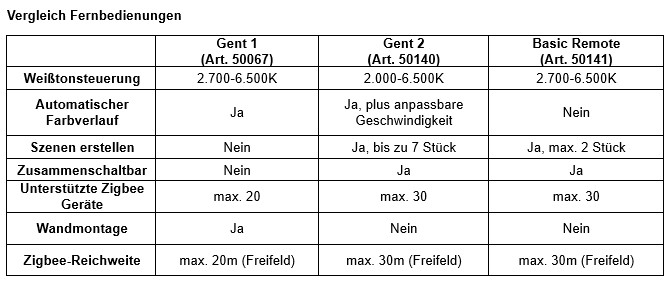
Optymalna wysokość montażu czujnika ruchu zewnętrznego Paulmann Motion Sensor (50136)
Optymalny zasięg czujnika występuje przy wysokości ściany wynoszącej od 0,8 do 1,6 metra.
Czym jest Touchlink?
Termin „Touchlink” oznacza funkcję programowania inteligentnych opraw oświetleniowych i lamp z bardzo bliskiej odległości (nie większej niż 30 cm) za pomocą urządzenia sterującego (pilota zdalnego sterowania, przełącznika).
Warunek korzystania z procedur uzależnionych od wschodu lub zachodu słońca
Aby móc korzystać z procedur uzależnionych od wschodu i zachodu słońca, musisz najpierw upewnić się, że oprogramowanie obsługuje tę funkcję. Twoja aplikacja Smik na iOS lub Android musi mieć co najmniej wersję 1.1.0 (zobacz poniżej w lewym menu bocznym aplikacji Smik), a twój Gateway musi mieć co najmniej wersję oprogramowania 1.0.871 (zobacz ustawienia Gateway w aplikacji Smik).
Ponadto do korzystania ze sterowania rutynowego opartego na wschodzie lub zachodzie słońca konieczne jest określenie lokalizacji Gateway. Aby określić lokalizację Gateway, wykorzystujemy sygnał GPS z Twojego telefonu komórkowego. W tym celu musisz zezwolić aplikacji Smik na dostęp do lokalizacji w swoim telefonie.
Czym jest Zigbee?
Zigbee to standard komunikacji bezprzewodowej charakteryzujący się niewielkim natężeniem ruchu danych i niskim zużyciem energii. Protokół ten znajduje zastosowanie w automatyce domowej w czujnikach, żaluzjach, systemach sterowania i oświetleniu. W przypadku zastosowania urządzenia typu Mesh-Master (np. naszego Smik Gateway 50135) każde podłączone urządzenie działa również jako repeater.
Dzięki standardowi niezależnemu od producenta można łączyć w jedną sieć urządzenia różnych marek.
Produkty firmy Paulmann wykorzystują aktualny protokół Zigbee 3.0 Lightlink.
Instalacja aplikacji Paulmann Smik na iPhonie
Aby aplikacja smik działała prawidłowo na iPhonie, należy zaakceptować wszystkie warunki użytkowania oraz zezwolić na dostęp do sieci lokalnych, ponieważ w przeciwnym razie komunikacja między Gateway smik a iPhonem nie będzie możliwa. Jeśli połączenie nie zadziała za pierwszym razem, pomocne może być restart urządzenia lub przełączenie go w tryb samolotowy, a następnie powrót do trybu normalnego.
Jak zresetować lub przełączyć urządzenie Plug & Shine Zigbee Spot 94849 w tryb programowania
Aby zresetować reflektor Plug & Shine Zigbee Spot Shira (94849), należy 5 razy wyłączyć i ponownie włączyć zasilanie. Należy przy tym zachować czas wyłączenia wynoszący 5 sekund i czas włączenia wynoszący 2 sekundy. Następnie reflektor punktowy będzie migał przez około 10 sekund, po czym zmieni kolor na ciepłą biel 2000 K. Teraz można przeprowadzić proces programowania za pomocą pilota zdalnego sterowania lub systemu inteligentnego domu.
iPhone nie połączony jest z Gateway Smik (50135)
Jeśli iPhone nie łączy się z Gateway Smik, przyczyną może być brak uprawnień aplikacji do korzystania z sieci lokalnej:
1. Otwórz ustawienia
2. Wybierz aplikację Smik
3. Aktywuj przełącznik „Sieć lokalna”
4. W aplikacji Smik ponownie zeskanuj kod QR z Gateway
Nie można połączyć się z Gateway Smik (50135)
Jeśli nie można połączyć się z Gateway Smik, upewnij się, że aplikacja jest zaktualizowana do najnowszej wersji oraz że smartfon i Gateway Smik znajdują się w tej samej sieci. Czasami pomocna jest również zmiana portu LAN w routerze internetowym.
Zdalne sterowanie systemem Smik Gateway (50135) nie działa
Jeśli zdalne sterowanie Gateway smik (50135) nie działa, sprawdź najpierw następujące kwestie:
Czy utworzyłeś już konto Paulmann w aplikacji Smik i czy zalogowałeś się na to konto?
Czy po utworzeniu konta Paulmann zdalne sterowanie jest włączone w ustawieniach Gateway?
Czy podczas aktywowania lub próby aktywowania zdalnego sterowania Twój smartfon był podłączony do tej samej sieci co Gateway?
Czy zrestartowałeś już aplikację Smik?
Czy zalogowałeś się ponownie na swoje konto Paulmann i ponownie aktywowałeś sterowanie zdalne?
Jeśli nie możesz sobie poradzić, skontaktuj się z naszym zespołem obsługi klienta, na przykład pod adresem app-support@paulmann.de. Możesz od razu zadać następujące pytania:
Czy w aplikacji Smik pojawia się baner z komunikatem o błędzie?
Jeśli korzystasz z asystenta głosowego w Systemie Smik, czy działa on bez problemów?
Jaka jest nazwa Twojego konta Paulmann?
Jaki jest numer seryjny/adres MAC Twojego Gatewaya? Dane te znajdują się na naklejce umieszczonej na spodzie Gatewaya.
Procedury czujników nie uruchamiają się
Jeśli procedury czujnika nie uruchamiają się, należy najpierw sprawdzić, czy procedura jest nadal aktywna.
W aplikacji Smik można sprawdzić stan baterii czujnika w sekcji Obszary-Urządzenia > Akcesoria.
Ponadto może wystąpić przerwanie połączenia w sieci Mesh. W menu „Obszary – Urządzenia” > „Oprawy oświetleniowe” wszystkie niedostępne oprawy są oznaczone czerwonym wykrzyknikiem. Urządzenia te należy przywrócić do stanu początkowego poprzez wyłączenie i ponowne włączenie zasilania. Teraz czujnik powinien ponownie nawiązać połączenie i uruchamiać procedury.
Brak dostępu do Gateway Smik (50135)?
Jeśli brakuje dostępu do Gateway Smik (50135), serwis aktualizacji mógł nie zainstalować poprawnie najnowszej wersji oprogramowania sprzętowego na Gateway. Prosimy o kontakt pod adresem app-support@paulmann.de, podając adres MAC posiadanego urządzenia Smik Box (znajduje się on na spodzie urządzenia, bezpośrednio pod kodem QR).
Brak połączenia z chmurą z moim systemem Smik Gateway (50135) podczas podróży
Jeśli podczas podróży nie uda się nawiązać połączenia z Gatewayem smik za pośrednictwem chmury, sprawdź, czy w smartfonie dostęp do Internetu jest aktywny i czy sygnał jest silny. Jeśli tak, uruchom ponownie aplikację smik i sprawdź jeszcze raz stan połączenia w ustawieniach Gatewaya.
Sterowanie za pomocą procedur opartych na wschodzie lub zachodzie słońca
W przypadku dwóch procedur „Czas docelowy” i „Okres” jako wyzwalacz akcji możesz wybrać określoną godzinę, wschód słońca lub zachód słońca. W przypadku procedury „Przedział czasowy” możliwe jest łączenie ze sobą różnych wyzwalaczy – na przykład możesz ustawić automatyczne włączenie światła o zachodzie słońca i wyłączenie go następnego dnia rano o godz. 6:00.
Jeśli chcesz, procedura może zostać uruchomiona z niewielkim opóźnieniem względem wschodu lub zachodu słońca.
Zakłócenia sygnałów Wifi i Zigbee
Aby uniknąć zakłóceń w sieci Zigbee, sygnał Wifi powinien być ustawiony na częstotliwość 20 MHz (częstotliwość 40 MHz powoduje dodatkowe zakłócenia) oraz na stały kanał 1, 6 lub 11.
Czujnik ruchu zewnętrzny Paulmann 50136 z Gateway Smik 50135
W stanie fabrycznym czujnik 50136 jest zresetowany i można go od razu sparować z Gateway Smik. Jeśli czujnik był już używany z Bramą Zigbee, należy go najpierw zresetować, aby nowa Brama mogła go wykryć i sparować. Urządzenia Zigbee mogą w danym czasie znajdować się tylko w jednej sieci Zigbee.
Dioda LED w przełączniku Paulmann Smart Switch (50134)
Dioda LED przełącznika Paulmann Smart Switch sygnalizuje następujące stany:
Trzykrotne krótkie flashowanie po naciśnięciu dwóch dolnych przycisków – przełącznik został zresetowany.
Połączenie Touchlink bez Gateway:
Dioda świeci się przez trzy sekundy, a następnie miga sześć razy – przełącznik i urządzenie Zigbee połączono pomyślnie lub połączenie zostało przerwane.
Połączenie z Gateway:
Flash w interwałach przez maksymalnie 20 sekund po naciśnięciu dwóch dolnych przycisków – trwa wyszukiwanie Gateway. Krótki flash po zakończeniu wyszukiwania Gateway – przełącznik i Gateway są połączone.
Złącza urządzenia Paulmann Gateway Smik (50135)
Urządzenie Paulmann Smik Gateway jest wyposażone w następujące złącza: zasilanie zapewnia złącze USB-C, a połączenie z siecią domową i Internetem odbywa się za pomocą kabla LAN/Ethernet (oba kable znajdują się w zestawie).
Rodzaj procedur opartych na czujnikach z wykorzystaniem czujnika ruchu zewnętrznego Paulmann Motion Sensor (50136)
Za pomocą czujnika ruchu zewnętrznego Paulmann Motion Sensor można tworzyć procedury z różnymi wyzwalaczami: procedury oparte na ruchu i procedury oparte na jasności
Ustawienia czujnika ruchu zewnętrznego Paulmann (50136)
W samym czujniku można dostosować następujące ustawienia: – próg jasności dla wykrywania ruchu – czułość na ruch. Wykrywanie ruchu zostanie aktywowane dopiero wtedy, gdy poziom jasności spadnie poniżej wybranego progu. Dostępne są cztery poziomy progowe – od bardzo niskiej do wysokiej.Wrażliwość na ruch określa, z jakiej odległości czujnik wykrywa ruch. Dostępne są trzy poziomy wrażliwości: od niskiej do wysokiej. Te dwa ogólne parametry ustawień mają zastosowanie do wszystkich procedur ruchu powiązanych z tym samym czujnikiem, ponieważ są one zapisywane w pamięci samego czujnika.Oprócz procedur ruchu można również tworzyć procedury oparte wyłącznie na jasności. Przetwarzają one wartości jasności dostarczane przez wybrany czujnik. Progi aktywacji dla każdej z utworzonych procedur można dowolnie wybierać.
Jakie urządzenia rozszerzają sieć Zigbee Mesh?
Urządzenia służące do rozbudowy sieci typu mesh to takie produkty, jak lampy, sterowniki i Smart Plugs. Natomiast produkty takie jak przełączniki czy czujniki są urządzeniami końcowymi protokołu Zigbee i nie przekazują sygnałów Zigbee do innych urządzeń.
Jakie urządzenia można podłączyć do Smart Plug (50131)?
Wtyczka Paulmann Smart Plug (50131) jest przeznaczona do użytku z nieinteligentnymi urządzeniami oświetleniowymi. Korzystanie z niej w połączeniu z innymi rodzajami urządzeń jest technicznie możliwe w ramach obsługiwanej obciążalności. Nie udzielamy jednak na to gwarancji.
Jakie poziomy jasności rejestruje czujnik Zigbee do wnętrz (nr kat. 50133)?
Czujnik wewnętrzny 50133 mierzy wartości natężenia oświetlenia w zakresie od 5 luksów (ciemność) do 2 000 luksów (jasność dzienna).
Jakie akcje związane z oświetleniem mogę wybierać dla procedur opartych na czujnikach?
Dostępne są następujące opcje: - Domyślne polecenia: Wszystkie wyłączone, Nie rób nic, Flash, Wszystkie włączone - Domyślne sceny: Dzień, Relaks, Fokus, Night - Sceny niestandardowe
Produkty Zigbee charakteryzują się dużym zasięgiem
Standardowy zasięg między dwoma urządzeniami Zigbee wynosi 50 metrów w terenie otwartym i może się różnić w zależności od typu urządzenia. Dzięki obsłudze sieci typu mesh (każde urządzenie pełni rolę zarówno odbiornika, jak i nadajnika) zasięg systemu zwiększa się z urządzenia na urządzenie, co pozwala na pokonywanie nawet większych odległości.
Zasięg Bramy Zigbee Paulmann Smik (50135)?
Nasza brama Zigbee Smik ma zasięg radiowy wynoszący maksymalnie 100 m w terenie otwartym, bez żadnych przeszkód.
Gdy brama wysyła polecenie, sterowany element (aktor) musi jednak być w stanie wysłać odpowiedź w obrębie tego zasięgu (połączenie dwukierunkowe).
Ponieważ w przypadku braku odpowiedzi nie można nawiązać stabilnego połączenia dwukierunkowego, należy również sprawdzić dane dotyczące zasięgu elementu sterowanego i, w razie potrzeby, zainstalować dodatkowe urządzenia pełniące rolę repeaterów lub rozszerzeń sieci typu mesh.
Asystenci głosowi z Gateway Smik
Obecnie istnieje możliwość połączenia asystentów głosowych Amazon Alexa lub Google Assistant z naszym Systemem.
Polecenia głosowe – funkcja Paulmann dla Alexa / akcja Google
Następujące polecenia głosowe są obsługiwane przez aplikację Paulmann Alexa Skill:
• Włączenie/wyłączenie poszczególnych opraw oświetleniowych lub obszarów -> Włącz oświetlenie przy telewizorze, Wyłącz oświetlenie w sypialni -> Wyłącz wszystkie światła
• Włączenie scen -> Włącz scenę „Dobranoc”, Włącz scenę „Film”
• Regulacja jasności (dla kompatybilnych opraw oświetleniowych i obszarów) -> Ustaw przełącznik jasności lampy przy telewizorze na 30%, wykonaj ściemnianie światła w salonie do 10%, zwiększ jasność lampy przy telewizorze o 10%
• Ustawienia koloru i odcieni bieli (dla kompatybilnych opraw oświetleniowych i obszarów) -> Przełącznik w salonie na kolor czerwony, przełącznik przy telewizorze na ciepłą biel, przełącznik w salonie na kolor zimnej bieli
Polecenia są wykonywane tylko w przypadku tych urządzeń, które je obsługują, więc na przykład lampa Tunanble White nie zareagowałaby na polecenie „salon na czerwono”.
Aktualną listę można znaleźć w Internecie na stronach porad oraz stronach poświęconych umiejętnościom i akcjom.Obecnie w usłudze Alexa nie ma możliwości wydawania poleceń złożonych, tzn.:
Działa: „Włącz salon”
Nie działa: „Ustaw salon na 50%”, jeśli salon jest wcześniej wyłączony, ponieważ jest to polecenie włączenia + polecenie ściemniania
Wymagania systemowe aplikacji Smik
Aplikacja Paulmann Smik działa na telefonach iPhone z systemem iOS 17 oraz na smartfonach z systemem Android w wersji 11 lub nowszej.
Gateway zgodna ze standardem radiowym Smik
Brama Smik działa w oparciu o protokół Zigbee 3.0 Lightlink i nadaje na częstotliwości 2,4 GHz (kanał 11).
Zakres wykrywania ruchu – czujnik ruchu zewnętrzny Paulmann 50136
Czujnik ruchu zewnętrzny (50136) rejestruje wartości jasności w okresie zmierzchu, czyli podczas przejścia z dniu w noc.
Brama Zigbee do korzystania z czujnika ruchu zewnętrznego Paulmann Motion Sensor 50136
Czujnik ruchu zewnętrzny Paulmann Motion można indywidualnie skonfigurować wyłącznie za pomocą bramki Paulmann smik Gateway i aplikacji Paulmann smik. Pozwala to na dostosowanie osobistego progu jasności do wykrywania ruchu, a także na ustawienie procedur uruchamiających sceny niestandardowe w określonych przedziałach czasowych. W przypadku innych bram Zigbee 3.0 integracja jako jednostka wyzwalająca może być możliwa przy użyciu standardowych ustawień czujnika, jednak firma Paulmann nie daje gwarancji na to.
Akcesoria do Gateway Smik
Firma Paulmann oferuje następujące produkty, które można połączyć w aplikacji Smik jako akcesoria:
Podstawowy pilot zdalnego sterowania (nr kat. 50141)
Pilot Gent 1 (nr kat. 50067)
Pilot zdalnego sterowania Gent 2 (nr kat. 50140)
Inteligentny przełącznik (nr kat. 50134)
Czujnik ruchu (nr kat. 50133)
Czujnik ruchu zewnętrzny (nr kat. 50136)
Analiza danych dotyczących korzystania z serwisu Smik
Podczas zakładania konta użytkownika Smik zapisywane są dane osobowe. Dane te są przechowywane na zabezpieczonym serwerze w Niemczech. Nie przeprowadza się analizy danych na poziomie indywidualnym. Więcej informacji znajdziesz w naszej polityce prywatności.
Określenie położenia Gateway Smik do sterowania rutynowego na podstawie wschodu i zachodu słońca
Aby określić lokalizację Gateway, wykorzystujemy sygnał GPS z Twojego telefonu komórkowego. W tym celu musisz zezwolić aplikacji Smik na dostęp do lokalizacji w telefonie. Następnie na mapie wyświetli się ustalona lokalizacja Twojego telefonu, którą musisz potwierdzić. Obecnie nie ma możliwości samodzielnego wyboru lokalizacji.
Paulmann Czujnik ruchu zewnętrzny 50136 – tryb połączenia
Naciśnij przycisk „Learn” i przytrzymaj go przez co najmniej pięć sekund, aby aktywować tryb łączenia czujnika ruchu zewnętrznego (50136). Gdy Gateway Smik pomyślnie doda czujnik za pomocą odpowiedniej funkcji wyszukiwania akcesoriów, dioda LED będzie świecić przez trzy sekundy.
Tworzenie procedury w aplikacji Smik
Wybierz opcję menu „Automatyzacja”, aby utworzyć procedury dla swoich opraw oświetleniowych Zigbee. W zależności od wybranego typu procedury możesz ją dostosować do własnych potrzeb, na przykład poprzez wybór dni, godzin, scen, czasów włączania i obszarów. Utworzone procedury są wyświetlane na najwyższym poziomie w obszarze „Automatyzacja”. Wyłączone procedury są wyświetlane na szarym tle.
Tworzenie scen w aplikacji Smik
W aplikacji Smik wystarczy kilka kroków, aby utworzyć scenę dla danego obszaru lub pomieszczenia i aktywować scenariusz oświetleniowy dla wszystkich dostępnych tam lamp i opraw oświetleniowych. Dzięki funkcji kopiowania można w prosty sposób zapisać różne ustawienia kolorystyczne lub jasności, aby móc je bezpośrednio wywołać.
Białe paski w aplikacji Smik
Na pasku służącym do ustawień odcienia bieli przedstawiono oprawy oświetleniowe w odniesieniu do ich właściwości barwnych. Różne oprawy oświetleniowe mogą zatem w rzeczywistości dawać odmienne odcienie bieli, mimo że ich symbole produktowe znajdują się w tym samym miejscu na pasku bieli.
Zresetuj urządzenie Zigbee
Aby zresetować urządzenie Zigbee, należy wykonać następujące czynności:
1. Włączyć urządzenie
2. 5 razy z rzędu wyłączać i ponownie włączać zasilanie, przy czym urządzenie powinno pozostawać wyłączone przez 2–3 sekundy, a włączone przez 1–2 sekundy
3. Lampka zacznie teraz flashać (pulsować) przez 10 sekund, a następnie osiągnie 100% mocy (ciepła lub zimna biel)
4. Jeśli nie widać flasha potwierdzającego, operacja nie powiodła się. Należy ponownie wykonać reset, najlepiej podczas procesu wyszukiwania
Rozmiar Paulmann Gateway Smik
Wymiary Gateway'a Paulmann Smik wynoszą ok. 72 mm x 84 mm x 26 mm (szer. x wys. x gł.).
Wymiary opraw wiszących z daszkiem puric pane (nr kat. 79773)
Daszek oprawy wiszącej Puric Pane (79773) ma następujące wymiary:
długość 422 mm / szerokość 70 mm / wysokość 38 mm
Odległość między otworami wynosi 300 mm.
Czujnik ruchu zewnętrzny Paulmann Motion Sensor 50136
Jeśli czujnik ruchu zewnętrzny (50136) wykryje ruch zgodny z ustawieniami, informacja ta jest natychmiast przekazywana do Gateway Smik. Dopóki w ciągu kolejnych 30 sekund wykrywane są kolejne ruchy, do Gateway Smik nie jest wysyłane żadne nowe zgłoszenie ruchu.
Gdy upłynie 30 sekund bez wykrycia nowego ruchu, czujnik zgłasza do Gateway Smik zakończenie ruchu i od tego czasu wykrywałby każdy nowy ruch oraz przekazywałby go do Gateway Smik w celu ponownego uruchomienia procedury rutynowej.
Resetowanie Gateway Paulmann Smik (50135)
Istnieją dwie różne metody resetowania Gateway Smik (50135):
1. Czyszczenie za pomocą aplikacji:
Sceny, obszary i procedury zostaną usunięte. Urządzenia, połączenia z chmurą i tokeny aplikacji pozostaną zachowane.
- W menu przejdź do „Ustawienia” -> „Gateway” i na samym dole wybierz opcję „Usuń ustawienia użytkownika”
2. Reset za pomocą przycisku na obudowie:
Wszystkie dane użytkownika, takie jak bazy danych i konfiguracje, zostaną usunięte. Wszystkie konfiguracje użytkownika i połączenia zostaną usunięte, a sparowane urządzenia Zigbee zostaną usunięte z Systemu.
- Naciśnij 5 razy w ciągu 10 sekund
Przed wykonaniem resetowania użytkownik powinien ręcznie rozłączyć połączenie między aplikacją a Gateway w ustawieniach Gateway w aplikacji.
Zresetowane urządzenia będą flashać w celu potwierdzenia zgodnie z implementacjami poszczególnych producentów i można je ponownie sparować.
Wyjęcie modułu przełączającego z obudowy przełącznika Paulmann Smart Switch (50134)
Przełącznik Smart Switch można wyjąć z ramki w następujący sposób:
Jeśli przełącznik nie jest zamocowany na stałe:
Obróć przełącznik na stronę przednią i mocno dociśnij jego wewnętrzną część do przodu. Zatrzaski ramki wtedy się zwolnią.
Jeśli przełącznik jest stały i przytwierdzony do ściany:
Wykorzystaj stabilny, wąski przedmiot i podważ przełącznik z boku, między płytką podstawową a ramką, aby odłączyć go od ściany.
Usunięcie konta Paulmann Gateway
Usunięcie konta Paulmann jest obecnie możliwe wyłącznie ręcznie. W tym celu prosimy o wysłanie wiadomości e-mail na adres: app-support@paulmann.de
Połączenie przełącznika Paulmann Smart Switch (50134) z Bramą Zigbee
Aby przeprowadzić parowanie przełącznika Paulmann Smart Switch z Bramą Zigbee, należy wykonać następujące czynności: Trzykrotnym krótkim naciśnięciem dwóch dolnych przycisków przełącznika aktywuje się tryb parowania. Dioda LED przełącznika miga wówczas równomiernie w określonych odstępach czasu przez maksymalnie 20 sekund. Równolegle należy uruchomić tryb parowania za pomocą aplikacji Gateway. Potwierdzeniem nawiązania połączenia jest kilkakrotne szybkie miganie diody LED przełącznika. Jeśli po trzykrotnym naciśnięciu obu przycisków przełącznika dioda LED zamiga tylko trzy razy, oznacza to, że przełącznik nie został jeszcze zresetowany. Konieczne jest wówczas ponowne naciśnięcie przycisków.
Resetowanie przełącznika Paulmann Smart Switch (50134)
Aby zresetować przełącznik Paulmann Smart Switch (50134), należy trzykrotnie nacisnąć jednocześnie dwa dolne przyciski. W celu potwierdzenia przełącznik zaświeci się trzykrotnie na krótko. Jeśli dioda LED miga dłużej w określonych odstępach czasu, reset nie był konieczny, a tryb parowania w celu połączenia z Gateway został już aktywowany.
Reset Smart Plug (nr kat. 50131)
Aby zresetować urządzenie, należy przytrzymać przełącznik na wtyczce Paulmann Smart Plug (50131) przez pięć sekund. Po pomyślnym zresetowaniu dioda LED będzie migać przez około 10 sekund.
Podłączenie Smart Plug zewnętrznego (50138) z pilotem zdalnego sterowania lub przełącznikiem ściennym do inteligentnego domu
Moduł Zigbee w urządzeniu Smart Plug Outdoor (50138) nie może zostać sparowany za pomocą Touchlink; w przypadku tego urządzenia zawsze wymagany jest System Gateway zgodny ze standardem Zigbee.
Resetowanie czujnika zewnętrznego Zigbee (nr kat. 18012)
Aby zresetować czujnik zewnętrzny Zigbee (18012), należy przytrzymać przycisk „Reset” przez co najmniej 5 sekund. Następnie przycisk ten flashuje 5 razy.
Smik – zmiana kolejności wyświetlania obszarów na pulpicie nawigacyjnym
Kolejność wyświetlania obszarów można zmieniać metodą „przeciągnij i upuść” na liście przeglądowej w ustawieniach obszarów: otwórz menu boczne – Obszary/Urządzenia – Obszary
Pilot Reset Basic zdalnego sterowania (50141)
Aby zresetować pilota zdalnego sterowania Basic Remote (50141), należy postępować w następujący sposób:
1. Naciśnij trzy razy przycisk włączania/wyłączania wraz z przyciskiem „+”
2. Dioda statusu zamiga trzy razy w celu potwierdzenia
Aktywuj zdalne sterowanie moim systemem Smik Gateway (50135)
Aby aktywować zdalne sterowanie Gateway Smik (50135), wykonaj następujące czynności:
Połącz się telefonem komórkowym z siecią Wi-Fi/LAN, z której korzysta również Twoja bramka.
Utwórz konto w ustawieniach aplikacji Paulmann Smik.
Po utworzeniu konta i zalogowaniu się przejdź w ustawieniach do strony Gateway i aktywuj zdalne sterowanie za pomocą przełącznika znajdującego się na dole. Gdy opuścisz swoją sieć domową za pomocą telefonu komórkowego, sterowanie po krótkim czasie automatycznie przełączy się na sterowanie przez Internet/chmurę.
Resetowanie pilota zdalnego sterowania Gent (50067)
Aby zresetować pilot zdalnego sterowania Gent (50067), należy wykonać następujące czynności:
1. Najpierw naciśnij i przytrzymaj przez pięć sekund przycisk „W” znajdujący się pośrodku kolorowego pierścienia.
2. Dioda LED dokona zmiany rytmu migania.
3. Teraz przytrzymaj przycisk „Włącz/Wyłącz” znajdujący się u góry pośrodku pilota zdalnego sterowania przez co najmniej 3 sekundy.
4. Dioda LED dokona zmiany rytmu migania.
5. Aby to sprawdzić, naciśnij przycisk „+” lub „-”. Po naciśnięciu nie powinno być już migania potwierdzającego.
Resetowanie pilota zdalnego sterowania Gent2 (50140)
Aby zresetować pilot zdalnego sterowania Gent (50140), należy wykonać następujące czynności:
1. Najpierw przytrzymaj przycisk „Włącz/Wyłącz” znajdujący się pośrodku przez co najmniej pięć sekund.
2. Dioda LED statusu zacznie świecić.
3. Następnie naciśnij 5 razy krótko przycisk „Wł./Wył.”
4. Dioda LED statusu zamiga 3 razy w celu potwierdzenia.
Rozłączanie połączenia Touchlink między urządzeniem Zigbee a Smart Switch Paulmann (50134)
W następujący sposób należy rozłączyć połączenie Touchlink między przełącznikiem Smart Switch (50134) a zaprogramowanym urządzeniem. Przełącznik i urządzenia, które mają zostać zaprogramowane, nie mogą znajdować się w odległości większej niż 10 cm od siebie. Do rozłączenia połączenia konieczne jest użycie kombinacji przycisków.
1. Krótkie naciśnięcie jednego z dwóch górnych przycisków w celu wyboru grupy
2. Natychmiast po tym należy jednocześnie nacisnąć oba górne przyciski, aż zaświeci się dioda LED
3. Następnie należy natychmiast dwukrotnie krótko nacisnąć lewy dolny przycisk w ciągu jednej sekundy. Jeśli połączenie zostało pomyślnie usunięte, dioda LED najpierw świeci się światłem ciągłym przez trzy sekundy, a następnie miga przez 6 sekund.
Podczas tej procedury w zasięgu przełącznika powinno znajdować się wyłącznie urządzenie Zigbee, z którym ma zostać rozłączone połączenie.
Budowa systemu zasilania środkowego Zigbee 50120/50121/96819
W przypadku zasilania środkowego Zigbee (50120/50121/96819) zastosowano sterownik, który jednocześnie włącza i ściemnia wszystkie podłączone lampy i oprawy oświetleniowe. Nie ma możliwości przeprowadzenia instalacji dodatkowych przełączników w celu uzyskania oddzielnego obwodu.
Z jednej strony znajduje się już złącze służące do podłączenia szyny. Po przeciwnej stronie znajduje się drugie złącze w postaci gniazda. Tutaj, za pomocą dodatkowego złącza, można również podłączyć szynę, która odbiera polecenia za pośrednictwem identycznego sterownika Zigbee.
Usuń Smart Switch z systemu Gateway Smik (50135)
Przed usunięciem z aplikacji Smik konieczne jest wcześniejsze naciśnięcie przycisku przełącznika Smart Switch (50134) w celu wybudzenia przełącznika. Jeśli tego nie zrobisz, usuń zostanie wykonane tylko po stronie Gateway, a sam przełącznik nie zostanie zresetowany.
W takim przypadku przed ponownym sparowaniem z Gateway konieczne jest ręczne zresetowanie przełącznika. Po pomyślnym zresetowaniu przełącznik Paulmann Smart Switch flashuje kilkakrotnie krótko.
Utwórz procedurę w aplikacji Smik
Procedury są dostępne wyłącznie w przypadku korzystania z Gateway’a Paulmann. Otwórz menu boczne, przesuwając palcem od lewej krawędzi ekranu telefonu w kierunku środka.
Wybierz opcję menu „Automatyzacja”, aby utworzyć procedury dla swoich opraw oświetleniowych Zigbee. W zależności od wybranego typu procedury możesz ją dostosować do własnych potrzeb, na przykład poprzez wybór dni, godzin, scen, czasów włączania i obszarów. Utworzone procedury są wyświetlane na najwyższym poziomie w obszarze „Automatyzacja”. Wyłączone procedury są wyświetlane na szaro.
Naciśnij przycisk „+” znajdujący się na dole. Wybierz żądaną procedurę. W kolejnym menu możesz dostosować procedurę do własnych potrzeb. W przypadku timera na przykład ustawiasz żądany czas odliczania, wybierasz obszary i sceny, w których ma być stosowany ten timer, oraz nadajesz nazwę swojej osobistej procedury. Na koniec kliknij znacznik wyboru w prawym górnym rogu. Twoja procedura została zapisana i jest gotowa do użycia.
Zresetuj lampę lub oprawę oświetleniową lub sterownik Zigbee
Aby zresetować lampę, oprawę oświetleniową lub sterownik Zigbee, należy wykonać następujące czynności:
1. Włączyć urządzenie (światło powinno się teraz zapalić)
2. 5 razy z rzędu wyłączyć i ponownie włączyć zasilanie, przy czym urządzenie powinno być wyłączone przez 2–3 sekundy, a włączone przez 1–2 sekundy
3. Światło zacznie teraz flashać (pulsować) przez 10 sekund
4. Jeśli nie widać flasha potwierdzającego, operacja nie powiodła się; należy ponownie przeprowadzić reset
5. Po pomyślnym zresetowaniu urządzenie pozostaje w trybie programowania przez trzy minuty
Aplikacja Smik – szybki dostęp do utworzonych scen
Aby szybko przejść do scen w aplikacji Smik, naciśnij i przytrzymaj przez około 1 sekundę nazwę wybranego obszaru na pulpicie nawigacyjnym. Otworzy się okno wyboru scen.
Smik Gateway z Amazon Alexa
Oto jak można korzystać z Gateway smik z Amazon Alexa:
1. Otwórz aplikację smik i upewnij się, że Gateway jest podłączony do sieci, a wszystkie oprawy oświetleniowe są podłączone.
2. W ustawieniach, w obszarze „Chmura”, aktywuj opcję „Sterowanie głosowe i zdalne”.
3. W aplikacji Alexa:
- Przejdź do sekcji „Urządzenia”.
- Kliknij „+” → „Umiejętności i gry” lub „Dodaj umiejętność”.
- Wyszukaj umiejętność „Smik” firmy Paulmann i ją aktywuj.
- Podczas połączania: wprowadź dane konta Smik, aby zapewnić Alexie dostęp.
4. Po aktywacji umiejętności: w aplikacji Alexa należy wyszukać urządzenia („Dodaj urządzenie”) lub przejść do „Inteligentny dom → Odkryj urządzenia”.
5. Urządzenia Zigbee podłączone za pośrednictwem Smik (oświetlenie, sceny, grupy) powinny automatycznie pojawić się jako urządzenia w Alexie. Teraz można używać poleceń głosowych Alexy, np.:
- „Alexa, włącz światło w salonie.”
- „Alexa, wykonaj ściemnianie lampy w sypialni do 50 %.”
- „Alexa, aktywuj scenę »Relaks«.”
Sterowanie Gateway Smik za pośrednictwem Zigbee2MQTT
Nasz Gateway Smik wykorzystuje autorskie oprogramowanie dostępne za pośrednictwem powiązanej aplikacji Smik i nie jest przeznaczona do integracji za pomocą protokołu Zigbee2MQTT.
Siłownik ścienny Zigbee (50139) z pilotem zdalnego sterowania lub przełącznikiem ściennym (50134)
Moduł Zigbee w siłowniku ściennym 50139 nie może zostać sparowany za pomocą Touchlink; w przypadku tego urządzenia zawsze wymagane jest System Gateway zgodny ze standardem Zigbee.
Pilot zdalne sterowanie (50141) z Gateway Paulmann Smik
Aby korzystać z pilota zdalnego sterowania Basic Remote (50141) z Gatewayem Paulmann Smik, należy wykonać następujące czynności:
1. Zresetować pilota
2. Rozpocząć wyszukiwanie urządzeń w Systemie Zigbee
3. Jeśli dioda LED w pilocie zdalnego sterowania flashuje 5 razy, oznacza to, że proces programowania zakończył się powodzeniem
4. Jeśli programowanie nie powiedzie się, może być konieczne ponowne zresetowanie pilota zdalnego sterowania
5. Gdy pilot zdalnego sterowania zostanie wykryty, za pomocą aplikacji Touchlink można następnie zaprogramować wszystkie urządzenia z sieci
Uwaga: Komunikacja odbywa się następnie zawsze bezpośrednio między pilotem zdalnego sterowania a lampą lub oprawą oświetleniową!
Pilot zdalne sterowania Gent (50067) z Gateway Paulmann Smik
Pilot zdalnego sterowania Gent (50067) można podłączyć do sieci Gateway i z niego korzystać. Pilot jest widoczny w aplikacji, jednak nie można go skonfigurować, a jedynie usunąć z Systemu. Aby połączić pilota Gent z Gateway, należy wykonać następujące czynności:
1. Najpierw zresetuj urządzenie Gent (przytrzymaj przycisk „W” przez 3 sekundy, a następnie przycisk „Włącz/Wyłącz” przez co najmniej 5 sekund)
2. W menu przejdź do sekcji „Obszary/Urządzenia”, a następnie do zakładki „Akcesoria”
3. Za pomocą przycisku „+” można dodawać urządzenia (obecnie maksymalnie 5 sztuk)
4. Po wybraniu pilota zdalnego sterowania Gent w aplikacji wyświetlą się instrukcje krok po kroku
Urządzenie Gent jest wyświetlane, podobnie jak inne akcesoria, w sekcji „Akcesoria” i można je stamtąd również usunąć z aplikacji oraz sieci Zigbee. Nie ma możliwości wyświetlania go w poszczególnych obszarach.
Pilot zdalnego sterowania Gent2 (50140) z Gateway Paulmann Smik
Aby korzystać z pilota zdalnego sterowania Gent 2 (50140) z Gatewayem Paulmann Smik, należy wykonać następujące czynności:
1. Zresetować pilot zdalnego sterowania
2. Przytrzymać przycisk „Wł./Wył.” na pilocie zdalnym sterowania przez co najmniej 5 sekund
3. Dioda LED na pilocie zdalnym sterowania zapali się
4. Krótko nacisnąć przycisk „ciepła biel” (symbol ognia)
5. Dioda LED zacznie migać
6. Rozpocznij wyszukiwanie urządzeń w systemie Zigbee
7. Jeśli dioda LED w pilocie zdalnego sterowania mignie 5 razy, proces programowania zakończył się powodzeniem
8. Jeśli programowanie nie powiedzie się, może być konieczne zresetowanie pilota zdalnego sterowania
9. Jeśli pilot zdalnego sterowania zostanie wykryty, za pomocą Touchlink można następnie zaprogramować wszystkie urządzenia z sieci
Uwaga: Komunikacja odbywa się następnie zawsze bezpośrednio między pilotem zdalnego sterowania a lampą lub oprawą oświetleniową!
Nazwy urządzeń w aplikacji Smik
Aby nadać urządzeniu nową nazwę w aplikacji Smik, należy postępować w następujący sposób: wyświetlić menu boczne, klikając ikonę hamburgera lub przesuwając palcem od lewej strony do środka. W sekcji „Obszary/Urządzenia”, a następnie w zakładce „Oprawy oświetleniowe” wyświetla się lista wszystkich zarejestrowanych urządzeń. Wybierz z niej pozycję, której nazwę chcesz zmienić, kliknij aktualną nazwę, wprowadź zmiany, zapisz i gotowe.
Ustawienia kolorów opraw oświetleniowych w aplikacji Smik
Kolory można ustawić za pomocą pulpitu nawigacyjnego na poziomie obszarów lub poszczególnych urządzeń. Naciśnij nazwę obszaru lub konkretnego urządzenia, aby przejść do odpowiedniej strony ustawień. Następnie za pomocą funkcji „przeciągnij i upuść” możesz przesuwać ikony produktów i w ten sposób dostosowywać kolory zgodnie z możliwościami urządzeń. Oprawa oświetleniowa RGBW można zatem przesuwać między kołem kolorów a paskiem bieli, natomiast oprawa oświetleniowa typu Regulowana biel jest ograniczona do paska bieli.
Tworzenie scen w aplikacji Smik
Aby utworzyć sceny, naciśnij na pulpicie nawigacyjnym na kafelek odpowiadający wybranemu obszarowi. Zostaniesz przeniesiony na stronę ustawień kolorów. Po skonfigurowaniu urządzeń w tych obszarach zgodnie z wybranymi kolorami i jasnością możesz zapisać te ustawienia jako nową scenę, klikając przycisk „+” na końcu listy urządzeń. Alternatywnie możesz skorzystać z odpowiedniej funkcji w zakładce „Sceny”.
Automatyczna zmiana koloru – pilot zdalnego sterowania Gent (50067)
Automatyczną zmianę koloru uruchamia się poprzez kilkukrotne naciśnięcie przycisku „P”. Lampy kolorowe zmieniają wówczas automatycznie i cyklicznie kolory między czerwonym, zielonym i niebieskim.
Przeniesienie ustawień pilota zdalnego sterowania Gent (50067) do innego urządzenia Gent
Istnieje możliwość bezpośredniego przeniesienia produktów i grup zaprogramowanych w pilocie zdalnego sterowania Gent (50067) do innego pilota zdalnego sterowania Gent. W ten sposób pilot Gent zostaje ostatecznie sklonowany. W tym celu należy ustawić oba piloty Gent naprzeciwko siebie. Następnie należy najpierw nacisnąć przycisk włączania/wyłączania na pilocie wysyłającym, a potem na pilocie odbierającym i przytrzymać je przez pięć sekund.
Przesyłanie logów Gateway w celu analizy błędów
W celu wykrywania błędów użytkownik może przesłać logi Gateway bezpośrednio do naszej chmury za pomocą przycisku znajdującego się na Gateway: należy przytrzymać przycisk przez 5–10 sekund. W celu przeprowadzenia analizy klient musi podać numer seryjny Gateway (znajduje się on na spodzie urządzenia lub na opakowaniu), ponieważ logi są zapisywane w folderach o nazwach zgodnych z tym numerem.
Sparowanie dwóch inteligentnych przełączników Zigbee 50134 z tymi samymi oprawami oświetleniowymi
Aby sparować drugi przełącznik Smart Switch (50134) z tymi samymi lampami i oprawami oświetleniowymi, oba przełączniki muszą znajdować się w tej samej sieci.
Na pierwszym przełączniku należy otworzyć sieć, a następnie połącz drugi, wykonując następujące czynności:
1. Przytrzymaj przyciski A1 i B1, aż zaświeci się dioda LED
[Ilustracja]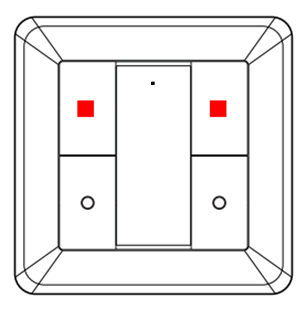
2. Naciśnij przycisk B1, dioda LED flashuje dwukrotnie
[Zdjęcie]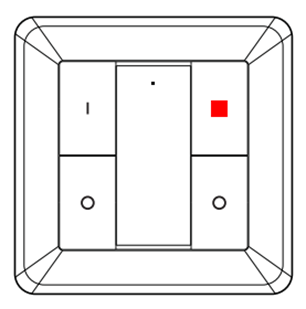
3. Reset za pomocą drugiego przełącznika (naciśnij przyciski A0 i B0 trzy razy w ciągu jednej sekundy)
[Zdjęcie]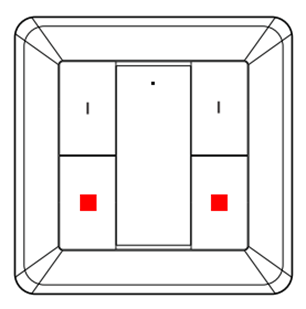
4. Dioda LED przełącznika 2 potwierdza operację, flashując 10 razy
Teraz można zaprogramować drugi przełącznik do wszystkich urządzeń, które zostały już zaprogramowane przy pierwszym przełączniku za pomocą standardowego parowania.
Na pierwszym przełączniku należy otworzyć sieć, a następnie połącz drugi, wykonując następujące czynności:
1. Przytrzymaj przyciski A1 i B1, aż zaświeci się dioda LED
[Ilustracja]
2. Naciśnij przycisk B1, dioda LED flashuje dwukrotnie
[Zdjęcie]
3. Reset za pomocą drugiego przełącznika (naciśnij przyciski A0 i B0 trzy razy w ciągu jednej sekundy)
[Zdjęcie]
4. Dioda LED przełącznika 2 potwierdza operację, flashując 10 razy
Teraz można zaprogramować drugi przełącznik do wszystkich urządzeń, które zostały już zaprogramowane przy pierwszym przełączniku za pomocą standardowego parowania.
Pobieranie certyfikatów chmury Azure z serwera Smik (50135)
Podczas uruchamiania Gateway, a następnie co 10 minut, Gateway próbuje pobrać certyfikaty Azure Cloud z serwera. Certyfikaty Azure są niezbędne do korzystania ze wszystkich funkcji chmury (zdalne sterowanie, Alexa itp.).
Przesłanie ustawień czujnika z Gateway do czujnika
Czujnik 50136/50133 nie jest aktywny w trybie ciągłym, lecz – w celu oszczędzania baterii – często przechodzi w tryb uśpienia. Użytkownik może w aplikacji Smik wybrać wrażliwość na ruch oraz próg jasności wykrywania ruchu. Zmiany te są przesyłane, gdy czujnik jest aktywny. Dzieje się tak w następujących przypadkach: – Czujnik przesyła aktualną wartość zmierzchową do Gateway Smik.- Czujnik wykrył ruch i zgłasza to do Gateway Smik. - Użytkownik naciska przycisk „Mode” na czujniku. Najpóźniej po 10 minutach nowe ustawienia użytkownika zostaną przesłane do czujnika.
Przypisanie akcesoriów do obszarów w aplikacji Smik
Akcesoria, takie jak przełącznik, czujnik i pilot zdalnego sterowania, nie są przypisane do żadnego obszaru, ponieważ nie można sterować tymi elementami. Wszystkie wbudowane akcesoria można znaleźć i skonfigurować w menu w sekcji „Urządzenia obszarowe > Akcesoria”.
Reset czujnika ruchu zewnętrznego Paulmann 50136
Aby zresetować czujnik ruchu zewnętrzny Paulmann Motion Sensor 50136, naciśnij przycisk resetowania i przytrzymaj go przez co najmniej pięć sekund. Jeśli reset się powiódł, dioda LED zamiga pięć razy.
Korzystanie z pilota zdalnego sterowania Gent 2 (50140) wraz z modułem Smart Switch (50134) w połączeniu z tymi samymi lampami i oprawami oświetleniowymi bez Gateway
Poniżej opisano, w jaki sposób należy używać pilota zdalnego sterowania Gent 2 (50140) i Smart Switch (50134) wraz z tymi samymi lampami i oprawami oświetleniowymi bez Gateway:
1. Przywróć ustawienia fabryczne pilota zdalnego sterowania Gent 2[Zdjęcie] 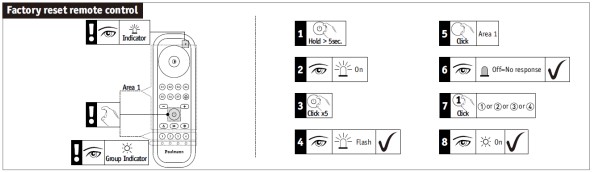 2. Przywrócenie ustawień fabrycznych urządzenia Smart Switch [zdjęcie]
 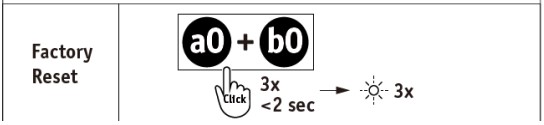 3. Połącz Touchlink z wybranym produktem za pomocą jednego z czterech przycisków kanałów na pilocie zdalnego sterowania [zdjęcie]
 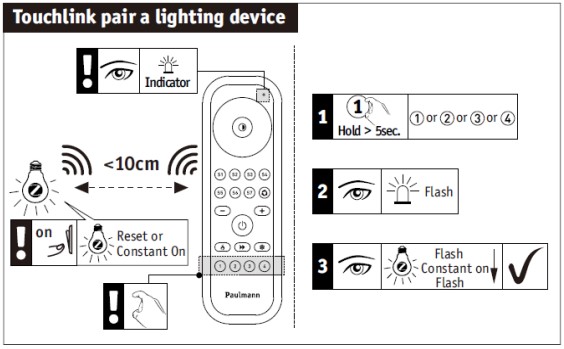 4. Otwórz sieć na pilocie zdalnego sterowania Gent 2[Zdjęcie]
 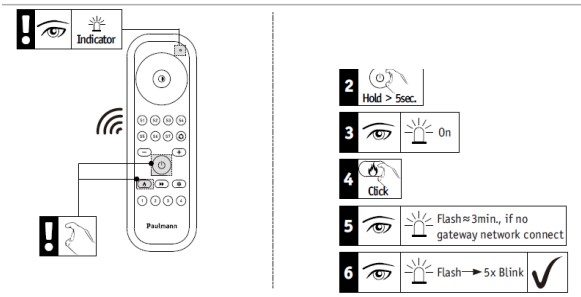 5. Umieść Smart Switch w odległości do 10 cm od pilota zdalnego sterowania i włącz tryb połączenia[Zdjęcie]
  6. Sprzęgnij również urządzenie Smart Switch z elementami, które zostały już zaprogramowane w pilocie zdalnego sterowania [zdjęcie]
2. Przywrócenie ustawień fabrycznych urządzenia Smart Switch [zdjęcie]
3. Połącz Touchlink z wybranym produktem za pomocą jednego z czterech przycisków kanałów na pilocie zdalnego sterowania [zdjęcie]
4. Otwórz sieć na pilocie zdalnego sterowania Gent 2[Zdjęcie]
5. Umieść Smart Switch w odległości do 10 cm od pilota zdalnego sterowania i włącz tryb połączenia[Zdjęcie]
6. Sprzęgnij również urządzenie Smart Switch z elementami, które zostały już zaprogramowane w pilocie zdalnego sterowania [zdjęcie] Usuń dane użytkownika z Gateway Paulmann
Aby usunąć dane użytkownika z serwisu Paulmann Smik Gateway, wyślij wiadomość e-mail na adres app-support@paulmann.de zgodnie z polityką prywatności Smik, aby usunąć swoje konto użytkownika Smik oraz dane osobowe. Po usunięciu konta użytkownika sterowanie zdalne i głosowe nie będzie już możliwe.
Edytowanie wpisów w aplikacji Smik
Edytowanie wpisów w Smik jest możliwe poprzez przesunięcie palcem od prawej do lewej i krótkie naciśnięcie danego wpisu, jak pokazują poniższe przykłady.
Pozycja menu „Pulpit nawigacyjny”:
Krótkie naciśnięcie obszaru lub oprawy oświetleniowej przenosi użytkownika do szczegółowych opcji ustawień kolorów, jasności i scen (w przypadku obszarów). Długie naciśnięcie obszaru otwiera szybki wybór scen. Krótkie naciśnięcie pozycji sceny aktywuje daną scenę. W samym obszarze scen, po przesunięciu palcem po istniejącej pozycji sceny, możesz wybrać jedną z opcji: Edytuj, Kopiuj i Usuń.
Pozycja menu „Automatyzacja”:
Utworzoną procedurę można usunąć lub skopiować, przesuwając palcem po odpowiedniej pozycji. Krótkie naciśnięcie pozycji procedury przenosi do indywidualnych opcji konfiguracyjnych w zależności od jej typu.
Pozycja menu „Obszary – Urządzenia”: Utworzoną strefę, oprawy oświetleniowe i akcesoria można usunąć, przesuwając palcem po odpowiedniej pozycji.
Po naciśnięciu pozycji obszaru lub oprawy oświetleniowej można przeprowadzić zmianę nazwy, ikony oraz przypisania obszaru i opraw. Krótkie naciśnięcie pozycji akcesorium prowadzi do indywidualnych opcji konfiguracyjnych w zależności od produktu.
Usunięcie poszczególnych elementów z listy zaprogramowanych urządzeń w pilocie zdalnego sterowania Zigbee Basic (50141)
Aby usunąć poszczególne elementy z listy urządzeń w pilocie zdalnego sterowania Zigbee Basic (50141), należy postępować w następujący sposób:
1. Włączyć urządzenie, które ma zostać usunięte z pamięci, tak aby zapaliło się światło
2. Zbliżyć pilot zdalnego sterowania jak najbliżej do urządzenia
3. Trzykrotnie krótko nacisnąć przyciski „Wł./Wył.” i „Minus”
Usunięcie poszczególnych elementów z listy pilota zdalnego sterowania Zigbee Gent (50067)
Aby usunąć poszczególne elementy z listy zapamiętanych urządzeń w pilocie zdalnego sterowania Zigbee Gent (50067), należy postępować w następujący sposób:
1. Włączyć urządzenie, które ma zostać usunięte z listy, tak aby zapaliło się światło
2. Zbliżyć pilot zdalnego sterowania jak najbliżej do urządzenia
3. Nacisnąć przycisk grupy, w której znajduje się element sterowany, który ma zostać usunięty z pamięci
4. Nacisnąć przycisk „P” i przytrzymać go przez 3 sekundy
5. Dioda LED pilota zdalnego sterowania mignie 3 razy, a następnie mignie również lampa lub oprawa oświetleniowa
Siłownik został teraz usunięty z listy urządzeń i nie można go już sterować za pomocą pilota.
Usunięcie poszczególnych elementów z listy zaprogramowanych urządzeń w pilocie zdalnego sterowania Zigbee Gent2 (50140)
Aby usunąć poszczególne elementy z pamięci pilota zdalnego sterowania Zigbee Gent 2 (50140), należy postępować w następujący sposób:
1. Włączyć urządzenie, z którego ma zostać usunięte, tak aby zapaliło się światło
2. Zbliżyć pilota jak najbliżej do urządzenia
3. Nacisnąć przycisk grupy, w której znajduje się element sterujący, który ma zostać usunięty z pamięci
4. Nacisnąć przycisk „Wł./Wył.” i przytrzymać go przez co najmniej 5 sekund
5. Gdy dioda LED pilota zdalnego sterowania zaświeci się, należy dwukrotnie nacisnąć przycisk z podwójną strzałką (znajdujący się pod przyciskiem „Wł./Wył.”)
6. Dioda LED pilota zdalnego sterowania zacznie migać.
7. Gdy urządzenie, którego połączenie ma zostać usunięte, zacznie migać, połączenie zostanie rozłączone
Ściemnianie jasności opraw oświetleniowych za pomocą przełącznika Paulmann Smart Switch (50134)
Dwa górne przyciski przełącznika Smart Switch 50134, po długim naciśnięciu, zwiększają jasność danej grupy opraw oświetleniowych, natomiast dwa dolne przyciski zmniejszają jasność.
Uruchamianie inteligentnych urządzeń Zigbee
Lampy i oprawy oświetleniowe marki Paulmann pozostają w trybie parowania przez trzy minuty od momentu włączenia, dzięki czemu można je połączyć z Gatewayem, pilotem zdalnego sterowania lub innym systemem inteligentnego domu. Jeśli proces parowania nie przebiega prawidłowo, pomocne może być zresetowanie urządzenia poprzez pięciokrotne wyłączenie i ponowne włączenie.
Tworzenie scen i procedur dla poszczególnych urządzeń
Obecnie nie ma możliwości tworzenia scen i procedur dla pojedynczych urządzeń. Obecnie sceny i procedury można tworzyć wyłącznie dla obszarów. W związku z tym przełącznik Paulmann nie może być obecnie powiązany z pojedynczymi urządzeniami.
Istnieje następująca możliwość: utworzenie obszaru zawierającego żądane urządzenie, a następnie utworzenie sceny, w której inne urządzenia są odpowiednio wyłączone lub dostosowane.
Programowanie urządzeń Zigbee do pilota zdalnego sterowania Basic Remote (50141)
Aby zaprogramować urządzenia Zigbee do pilota zdalnego sterowania Basic Remote (50141), należy postępować w następujący sposób:
1. Włącz urządzenie, które chcesz zaprogramować, tak aby zapaliła się kontrolka
2. Zbliż pilot zdalnego sterowania jak najbliżej (ok. 10 cm) do urządzenia
3. Przytrzymaj przycisk włączania/wyłączania, aż lampka urządzenia, które ma zostać zaprogramowane, oraz dioda LED statusu pilota zdalnego sterowania zaczną migać
4. Lampka zacznie świecić światłem ciągłym
5. Gdy lampka ponownie zamiga, proces programowania zostanie zakończony
Programowanie urządzeń Zigbee do pilota zdalnego sterowania Gent (50067)
Aby zaprogramować urządzenia Zigbee w pilocie zdalnego sterowania Gent (50067), należy postępować w następujący sposób:
1. Najpierw włącz urządzenie, które chcesz zaprogramować, tak aby zapaliło się światło.
2. Teraz zbliż pilot zdalnego sterowania jak najbliżej urządzenia, które chcesz zaprogramować.
3. Naciśnij i przytrzymaj wybrany przycisk kanału (1, 2 lub 3) tak długo, aż zacznie migać zarówno lampka na urządzeniu, jak i dioda LED w pilocie zdalnego sterowania.
4. Należy pamiętać, że podczas procesu łączenia (sygnalizowanego flashem opraw oświetleniowych i pilota zdalnego sterowania) należy utrzymać pilota w tej samej pozycji i nie zwiększać odległości.
5. Gdy flash ustanie, można dowolnie zmienić położenie urządzeń.
6. Aby włączyć dane urządzenie, wystarczy krótko nacisnąć przycisk wybranego kanału, a następnie wydać polecenie (włącz/wyłącz/kolor itp.).
Ważne: Podczas programowania należy trzymać elementy przy sobie przez około 30 sekund!
Programowanie urządzeń Zigbee do pilota zdalnego sterowania Gent2 (50140)
Aby zaprogramować urządzenia Zigbee w pilocie Gent 2 (50140), należy postępować w następujący sposób:
1. Włączyć urządzenie, które ma zostać zaprogramowane, tak aby zapaliło się światło
2. Zbliżyć pilot zdalnego sterowania jak najbliżej do urządzenia
3. Nacisnąć i przytrzymać wybrany przycisk kanału (1, 2, 3 lub 4), aż światło urządzenia, które ma zostać zaprogramowane, oraz dioda LED w pilocie zdalnego sterowania zaczną flashować
4. Światło zacznie świecić światłem ciągłym
5. Gdy światło ponownie zamiga, proces programowania zostanie zakończony
Połączenie urządzeń Zigbee za pośrednictwem Touchlink z Smart Switch Paulmann (50134)
Aby połączyć urządzenia Zigbee do przełącznika Smart Switch 50134 za pomocą Touchlink, należy umieścić przełącznik i urządzenia, które mają zostać zaprogramowane, w odległości nie większej niż 10 cm od siebie. Do nawiązania połączenia konieczne jest użycie kombinacji przycisków.
1. Krótko naciśnij jeden z dwóch górnych przycisków, aby wybierać grupę.
2. Natychmiast po tym naciśnij jednocześnie oba górne przyciski, aż zaświeci się dioda LED. 3. Następnie natychmiast krótko naciśnij lewy dolny przycisk
Po nawiązaniu połączenia dioda LED świeci najpierw nieprzerwanie przez trzy sekundy, a następnie miga przez 6 sekund. Podczas tej procedury w zasięgu przełącznika powinno znajdować się wyłącznie urządzenie Zigbee, z którym ma zostać nawiązane połączenie.
Równoległe korzystanie z dwóch pilotów zdalnego sterowania Gent 2 (nr kat. 50140)
Aby korzystać równolegle z dwóch pilotów zdalnego sterowania Gent 2 (nr kat. 50140), należy wykonać następujące czynności:
1. Za pomocą Touchlink zaprogramować wybrane urządzenia Zigbee w pilocie
Aby otworzyć sieć, należy wykonać następujące czynności:
2. Przytrzymaj przycisk włączania/wyłączania przez 5 sekund, aż zaświeci się dioda LED
3. Następnie natychmiast naciśnij przycisk „ciepła biel” – dioda LED zamiga 2 razy
Sieć jest teraz otwarta przez 180 sekund.
Na dodatkowym pilocie zdalnego sterowania również otwórz sieć, wykonując kroki 2. i 3., a następnie umieść oba piloty zdalne sterowania obok siebie w minimalnej odległości.
Po krótkim czasie dioda LED drugiego pilota zdalnego sterowania flashuje krótko, potwierdzając operację.
Teraz na drugim pilocie zdalnym sterowania można również rozpocząć proces programowania urządzeń, naciskając jeden z przycisków kanałów.
Uruchomienie artykułu o Zigbee po zresetowaniu
Gdy w produkcie Zigbee wyłączy się i ponownie zostanie włączone zasilanie, urządzenie uruchamia się z ostatnio ustawionymi wartościami (funkcja pamięci). W przypadku wykonania resetu lub usunięcia urządzenia za pośrednictwem Gateway światło włącza się z pełną jasnością, emitując światło o barwie światła ciepłej lub zimnej bieli. Barwa światła białego zależy od układu scalonego i oprogramowania: nowy Telink = zimna biel
[Zdjęcie] 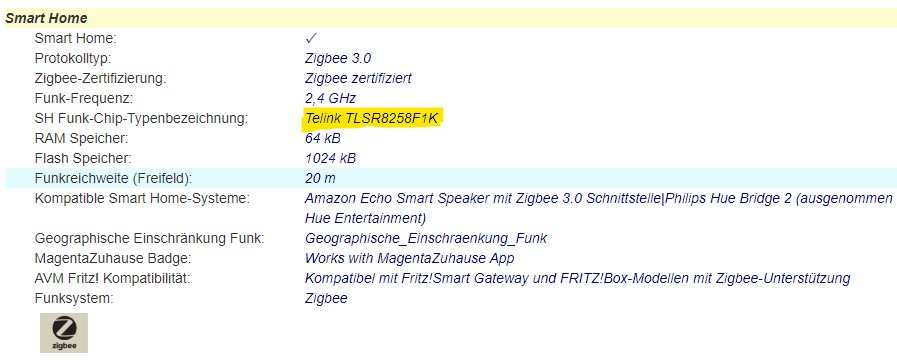 Stary NXP = ciepła biel
[Zdjęcie]
Stary NXP = ciepła biel
[Zdjęcie] 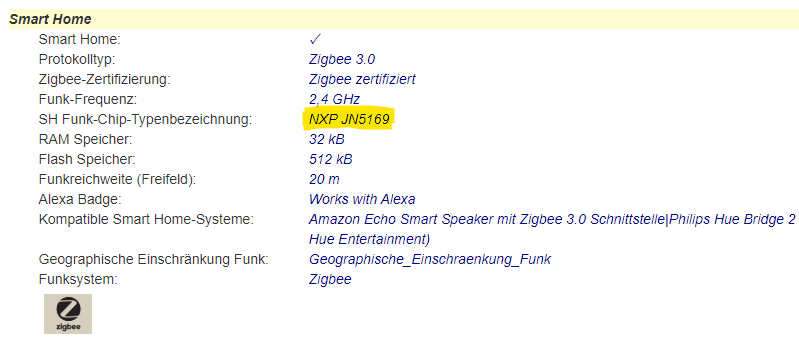
Stary NXP = ciepła biel
[Zdjęcie] Zużycie energii przez Smart Plug (50131) w trybie czuwania
Inteligentne urządzenia nigdy nie są całkowicie wyłączone, lecz pozostają w trybie czuwania, aby móc nadal odbierać sygnały. Smart Plug Paulmann (50131) charakteryzuje się niskim zużyciem energii, wynoszącym mniej niż 0,3 W.
Liczba pilotów zdalnego sterowania Gent 2 (nr kat. 50140) podłączonych równolegle do jednego urządzenia Zigbee
Z jednym urządzeniem Zigbee można jednocześnie używać maksymalnie 10 pilotów zdalnego sterowania Gent 2 (50140).
Liczba pilotów zdalnego sterowania Gent (50067) podłączonych równolegle do Gateway Paulmann Smik
Można zaprogramować dowolną liczbę urządzeń Gent (50067). Ze względu na specyfikę oprogramowania Gent występuje jednak efekt klonowania: - Pierwsze urządzenie Gent po zaprogramowaniu w Gateway można indywidualnie powiązać z lampami i sterować nimi. - Każde kolejne urządzenie Gent, które zostało zaprogramowane w Gateway, automatycznie klonuje powiązania pierwszego urządzenia Gent.
Liczba procedur opartych na czujniku ruchu z wykorzystaniem czujnika ruchu Paulmann
Liczba procedur, które można powiązać z jednym czujnikiem, nie jest obecnie ograniczona.
Liczba czujników 50136 jednocześnie z Gatewayem Paulmann Smik 50135
Nie ma stałego limitu maksymalnej liczby czujników, które można podłączyć jednocześnie do Gateway. Zależy to przede wszystkim od całkowitej wielkości systemu, a tym samym od liczby innych produktów oświetleniowych i akcesoriów w tym samym systemie. Więcej informacji na ten temat znajdziesz na stronie produktu poświęconej Gateway.
Liczba kont użytkowników Smik, które można obsługiwać za pomocą Gateway Smik (50135)
Z jedną bramką Smik (50135) można powiązać więcej kont użytkowników Smik. Jednak obecnie nie ma możliwości korzystania z więcej bramek Smik przy użyciu tego samego konta użytkownika Smik.
Liczba urządzeń Zigbee podłączonych do Gateway smik Paulmann (50135)
Urządzenie Paulmann Gateway obsługuje obecnie do 50 urządzeń Zigbee oraz dodatkowo 5 akcesoriów (przełączniki/piloty zdalne sterowania).
Liczba urządzeń Zigbee – pilot zdalnego sterowania Basic Remote (50141)
Za pomocą pilota zdalnego sterowania Paulmann Basic Remote (50141) można sterować maksymalnie 30 urządzeniami. Wszystkie urządzenia można sterować wyłącznie łącznie.
Liczba urządzeń Zigbee – pilot zdalnego sterowania Gent2 (50140)
Za pomocą pilota zdalnego sterowania Paulmann Gent2 (50140) można sterować maksymalnie 30 urządzeniami podzielonymi na cztery różne grupy.
Liczba urządzeń Zigbee – pilot zdalnego sterowania Gent (50067)
Za pomocą pilota zdalnego sterowania Paulmann Gent (50067) można sterować maksymalnie 20 urządzeniami podzielonymi na trzy różne grupy.
Liczba czujników Zigbee do zastosowań wewnętrznych (nr kat. 50133) podłączonych do Gateway Smik (nr kat. 50135)
Zaleca się podłączenie maksymalnie 5 czujników do Gateway Smik; nie ma jednak żadnych ograniczeń technicznych.
Liczba opraw oświetleniowych Zigbee podłączonych do Smart Switch Paulmann (50134) za pośrednictwem Touchlink
Za pomocą każdej pary przycisków przełącznika Smart Switch można włączać, wyłączać i przeprowadzać ściemnianie maksymalnie 15 opraw oświetleniowych Zigbee, w zależności od obsługiwanych funkcji.
Aktualizacje oprogramowania sprzętowego w bramce Paulmann Gateway Smik (nr kat. 50135)
Gateway Smik (50135) sprawdza, czy dostępna jest nowa wersja oprogramowania, najpierw przy pierwszym uruchomieniu, a następnie co 10 minut podczas aktualizacji serwera. Jeśli tak jest, oprogramowanie zostaje pobrane. Sama aktualizacja odbywa się automatycznie między godziną 3:00 a 4:00 czasu CEST.
W trakcie aktualizacji Gateway automatycznie uruchamia się ponownie, a w tym czasie obie diody LED flashują jednocześnie. Proces ten trwa do 4 minut. Następnie System jest ponownie gotowy do pracy, a w ustawieniach Gateway wyświetlana jest nowa wersja oprogramowania.
Klient nie jest informowany o aktualizacji przed jej rozpoczęciem. Po jej zakończeniu może ewentualnie nastąpić aktualizacja aplikacji, np. w przypadku wprowadzenia nowych funkcji. Wówczas pojawi się informacja o nowym oprogramowaniu sprzętowym.
Wyślij dane dziennika z Gateway Smik (50135) do Paulmanna
Aby przesłać dane dziennika Gateway Smik do firmy Paulmann w celu analizy błędów, należy przytrzymać przycisk z boku obudowy przez 5 sekund.Ponadto należy wysłać wiadomość e-mail z opisem wystąpionego błędu na adres app-support@paulmann.de (mailto:app-support@paulmann.de).
Podłączanie urządzeń Zigbee do urządzenia Smart Friends Box (50066)
Aby sparować urządzenia z urządzeniem Smart Friends Box (50066), należy postępować w następujący sposób:
1. W aplikacji kliknij w dolnej środkowej części ekranu obszar „Pomieszczenia”.
2. Naciśnij ikonę ołówka w prawym górnym rogu.
3. Wybierz opcję „+ dodaj kolejne pomieszczenie”.
4. Utwórz nazwę pomieszczenia i wybierz odpowiednią ikonę. Następnie potwierdź wprowadzone dane, klikając „zapisz”.
5. Pod nowym pomieszczeniem pojawi się przycisk „+ dodaj kolejne urządzenie”.
6. Po wybraniu przycisku określ producenta nowych urządzeń.
7. Naciśnij przycisk „Wyszukaj urządzenia Zigbee”. Rozpocznie się proces parowania, który potrwa 3 minuty.
8. Znalezione urządzenia zostaną wyświetlone w tym oknie dialogowym. Podczas procesu zaprogramowane produkty będą flashować.
9. Urządzenia, których nie udało się znaleźć, należy zresetować podczas programu wyszukiwania. W tym celu skorzystaj z naszej instrukcji dotyczącej resetowania urządzeń Zigbee.
Usunięcie opraw oświetleniowych Zigbee z aplikacji Paulmann Smik
Możesz to bardzo łatwo zrobić w menu urządzenia. Otwórz menu boczne, przesuwając palcem od lewej strony telefonu w kierunku środka. Następnie wybierz pozycję „Obszary | Urządzenia” i kliknij urządzenie, które chcesz usunąć. Po przesunięciu palcem od prawej do lewej strony na urządzeniu, które chcesz usunąć, pojawi się opcja usunięcia, którą możesz łatwo potwierdzić. Gdy proces się zakończy, oprawa oświetleniowa zacznie flashać. To sygnał, że urządzenie zostało usunięte z sieci i można je ponownie sparować.
Resetowanie Smart Plug (50131)
Aby zresetować urządzenie, należy przytrzymać przełącznik na wtyczce Paulmann Smart Plug przez pięć sekund. Po pomyślnym zresetowaniu dioda LED flashuje przez około 10 sekund.
Podłączenie siłownika ściennego Zigbee 50139
Moduł Zigbee przeznaczony do montażu w puszkach przełącznikowych (50139) może być podłączony zarówno do przełącznika dwupozycyjnego, przycisku, za gniazdkiem elektrycznym, jak i bezpośrednio do oprawy oświetleniowej. W tym celu należy zapoznać się z instrukcją obsługi dotyczącą okablowania w poszczególnych przypadkach.
Ze względu na napięcie robocze wynoszące 230 V podłączenie może być wykonywane wyłącznie przez wykwalifikowanego elektryka.
Uruchomienie urządzenia Smart Friends Box (50066)
Aby uruchomić urządzenie Smart Friends Box, należy postępować w następujący sposób:
1. Podłącz urządzenie do zasilania za pomocą dołączonego zasilacza.
2. Poczekaj, aż lewa dioda LED zacznie świecić się na zielono w sposób ciągły. Prawa dioda LED flashuje nieregularnie, sygnalizując status urządzenia.
3. Połącz kabel sieciowy z routerem internetowym i urządzeniem Smart Friends Box.
4. Środkowa dioda LED zacznie świecić na niebiesko podczas przetwarzania najnowszej aktualizacji. Gdy przestanie migać, urządzenie będzie gotowe do pracy.
Ogranicznik chmury oparty na wykorzystaniu Smik Gateway (50135) (sterowanie zdalne, sterowanie głosowe, procedury Alexa)
Obecnie obowiązuje limit, który ogranicza liczbę dostępów użytkownika do chmury do 30 000 na tydzień. Dostępy te wynikają z korzystania ze sterowania zdalnego i głosowego, w tym z integracji z procedurami Alexa. Po osiągnięciu limitu wymienione funkcje przestają działać. Ograniczenie to zostało wprowadzone w celu zapobiegania złośliwym nadużyciom, które nie odpowiadają rzeczywistym zachowaniom użytkowników. W związku z tym limit jest ustawiony na bardzo wysokim poziomie, ale uruchamia się np. w sytuacji, gdy bot lub podobny program nieustannie wysyła polecenia głosowe do Systemu. Informację o tym, czy użytkownik osiągnął swój limit, można sprawdzić w backendzie w chmurze. W tym celu należy skontaktować się z naszym usługodawcą P3 za pośrednictwem działu obsługi klienta Backoffice. P3 może zresetować limit do 0. Limit ten jest zresztą zabezpieczony prawnie poprzez umieszczenie informacji o nim w zaakceptowanych warunkach użytkowania.
Konto językowe nie może zostać połączone z kontem Smik
Upewnij się, że jesteś zalogowany w sekcji Ustawienia > Chmura > Konto oraz że w sekcji Ustawienia > Chmura > Język i sterowanie zdalne przełącznik jest aktywny. Bez tych ustawień asystenci cyfrowi nie będą mieli dostępu do Gateway Smik.
Ikona żarówki w aplikacji Smik jest wyszarzona
Ikona urządzenia w obszarze ustawień kolorów jest wyszarzona, jeśli urządzenie zostało wyłączone lub jest niedostępne dla Gateway. W tym drugim przypadku na liście urządzeń obok danego urządzenia wyświetla się dodatkowo czerwony wykrzyknik.
Aplikacja Smik – nie można połączonych lamp
Jeśli nie masz dostępu do lamp, które zostały już połączone z systemem, sprawdź, czy są one podłączone do zasilania (w tym celu należy włączyć zwykły włącznik światła) i upewnij się, że znajdujesz się w zasięgu działania systemu.
Jeśli nadal nie udaje się nawiązać połączenia, skontaktuj się z serwisem Paulmann.
Tworzenie procedur regulacji jasności z więcej wartościami progowymi jasności
W celu włączania i wyłączania procedur regulacji jasności można ustawić różne wartości progowe. Z reguły zaleca się ustawienie progu wyłączenia na wyższej wysokości niż progu włączenia, aby w ten sposób zrównoważyć tymczasowe różnice w jasności.
Nie ma możliwości zaprogramowania procedur związanych ze wschodem lub zachodem słońca
Sprawdź, czy w ustawieniach Gateway określiłeś już lokalizację Gateway. Informacja ta jest niezbędna do korzystania z tej funkcji, aby można było zidentyfikować odpowiednie dla Ciebie pozycje Słońca i wykorzystać je w procedurach.
Różnice w odcieniach kolorów w produktach Zigbee RGB
Jeśli lampy i oprawy oświetleniowe Zigbee RGB są sterowane za pomocą różnych sterowników, takich jak piloty zdalnego sterowania i Gateway, odcień koloru może się różnić z powodu minimalnych różnic w parametrach. Jeśli diody LED nie pochodzą z tej samej partii lub są to zupełnie różne produkty, różnice te są szczególnie widoczne w przypadku kolorów mieszanych.
Niektórych ikon urządzeń nie można przeciągnąć do koła kolorów
Urządzenia można przeciągać do odpowiednich obszarów kolorystycznych wyłącznie zgodnie z obsługiwanymi przez nie funkcjami. W związku z tym lampę z funkcją Regulowana biel można przesuwać tylko na suwaku bieli, a nie na kole kolorów.
Jeśli mimo to spróbuje się to zrobić, koło kolorów zostanie wyszarzone, a lampa automatycznie powróci do suwaka bieli. Lampa z możliwością ściemniania lub Smart Plug są przedstawione jako stałe punkty na suwaku bieli i nie można ich przeciągać.
Alexa ani Asystent Google nie pozwalają na tworzenie nowych urządzeń, obszarów ani scen
Jeśli nie da się sterować nowymi urządzeniami, obszarami lub scenami za pomocą Amazon Alexa lub Google Assistant, być może nie powiodła się automatyczna synchronizacja systemu Paulmann z Google lub Amazon. W takim przypadku należy przeprowadzić ręczne wyszukiwanie urządzeń:
Alexa:
- Aplikacja: Urządzenia > + > Dodaj urządzenie > Inne > Wyszukaj urządzenia
- Uruchom za pomocą polecenia głosowego
Google:
- Aplikacja: + > Skonfiguruj urządzenie > Kompatybilne z urządzeniami > Kliknij Paulmann Action i ponownie połącz konto
- Uruchom za pomocą polecenia głosowego
Dane dotyczące białych plam w aplikacji Smik nie zawsze odpowiadają rzeczywistości
Na suwaku służącym do ustawień odcienia bieli wyświetlane są lampy w zależności od ich właściwości barwnych. Suwak nie ma zatem stałych wartości w kelwinach ani punktów końcowych – skrajne wartości różnią się w zależności od danej lampy. Jednak wyświetlacz kolorystyczny samego suwaka jest statyczny i przedstawia białe spektrum barw w sposób poglądowy i przykładowy (obecnie 2200–10800 K). Może to prowadzić do sytuacji, w której rzeczywiste lampy fizycznie wyświetlają tę samą wartość barwną, ale w aplikacji ikony są względem siebie przesunięte.
Przykład: lampę TunW 1 można ustawić do 2700 K, a lampę TunW 2 do 2200 K. Na suwaku obie ikony lamp znajdują się wówczas po lewej stronie, w maksymalnym położeniu suwaka, ale w rzeczywistości wskazują inne wartości barwy, zgodnie ze swoimi możliwościami. Jeśli lampa 2 ma w rzeczywistości wyświetlać ten sam odcień bieli co lampa 1, użytkownik musi nieco przesunąć ikonę lampy 2 w prawo.
Aktualizacje oprogramowania sprzętowego Zigbee
Aktualizacje oprogramowania sprzętowego służą optymalizacji wrażeń związanych z oświetleniem. Dzięki temu dbamy o aktualność Systemu, usuwamy błędy, zwiększamy bezpieczeństwo i wprowadzamy nowe funkcje.
Aktualizacje mogą dotyczyć bramki Paulmann Gateway lub urządzeń Paulmann obsługujących protokół Zigbee, które są podłączone do bramki Paulmann Gateway.
Aktualizacje oprogramowania sprzętowego systemu Gateway Smik (50135)
Aktualizacje oprogramowania Gateway służą przede wszystkim optymalizacji wrażeń świetlnych oraz zapewnieniu bezpieczeństwa systemu. Dbamy o to, by interfejsy systemowe były zawsze aktualne, usuwamy problemy lub wprowadzamy nowe funkcje zgodnie z naszymi warunkami użytkowania.
Sterowanie głosowe systemu smik Gateway (50135) włącza niewłaściwe urządzenia
Proszę upewnić się, że obszary i poszczególne urządzenia mają w aplikacji Smik oraz w aplikacji serwisu głosowego jednoznacznie różne nazwy, ponieważ w przeciwnym razie może dojść do włączenia niewłaściwych urządzeń.
Nie znaleziono produktu Zigbee w bramce Paulmann
Jeśli brama nie wykrywa urządzenia Zigbee, może to wynikać z różnych przyczyn:
- Urządzenie Zigbee nie może znajdować się jednocześnie w kilku sieciach Zigbee. Zresetuj urządzenie zgodnie z instrukcjami producenta, a następnie uruchom nowe wyszukiwanie urządzeń za pomocą aplikacji Smik.
- Odległość między nowym urządzeniem Zigbee a Gatewayem Smik lub najbliższym istniejącym urządzeniem Zigbee w sieci Smik jest zbyt duża. Pomimo sieci typu mesh mogą wystąpić sytuacje, w których zasięg radiowy jest niewystarczający. Aby przeprowadzić parowanie, przesuń urządzenie bliżej Bramy Zigbee Smik.
- Inną przyczyną może być brak zasilania urządzenia Zigbee. Urządzenia inteligentne wymagają zasilania do parowania, a w idealnym przypadku również do ciągłego działania. Zapewnij zasilanie dla urządzenia Zigbee, które ma zostać sparowane.
Zmiana nazw obszarów w aplikacji Smik
Aby przeprowadzić zmianę nazwy obszaru w aplikacji Smik, otwórz menu boczne, przesuwając palcem od lewej krawędzi ekranu w kierunku środka. Następnie wybierz opcję „Obszary | Urządzenia” i kliknij obszar, który chcesz edytować. Kliknij aktualną nazwę, zmień ją, potwierdź, klikając haczyk w prawym górnym rogu – gotowe.
Gdzie ustawia się czujnik ruchu zewnętrzny Paulmann 50136?
Po pomyślnym skonfigurowaniu czujnika ruchu 50136 w Gateway Smik automatycznie otwiera się strona ustawień ogólnych czujnika. Tutaj można ustawić parametry progu jasności wykrywania ruchu oraz wrażliwość na ruch dla procedur ruchu. Procedury wykorzystujące dane z czujnika tworzy się w obszarze „Automatyzacja”.
Przechowywanie danych w chmurze, zapleczu i danych użytkowników
Backend w chmurze oraz dane użytkowników są zapisywane we Frankfurcie na serwerach Microsoft Azure. Dane dotyczące użytkowania są początkowo zapisywane wyłącznie na Gatewayach i w razie potrzeby pobierane w celach analitycznych. Dane są analizowane w formie zanonimizowanej i nie są przekazywane ani sprzedawane żadnym podmiotom trzecim.
Hosting System Paulmann
System Paulmann jest hostowany przez firmę Microsoft we Frankfurcie (Niemcy).
Hosting systemu Gateway Smik
Przechowywanie danych, takich jak dane z Twojego konta użytkownika oraz niezbędnych usług chmury Paulmann, odbywa się w Niemczech.
Instrukcja obsługi Zigbee
Konfiguracja urządzeń Zigbee w Gateway/Bridge
1. Rozpocznij proces konfiguracji urządzeń Zigbee za pomocą aplikacji
2. Proces konfiguracji trwa zazwyczaj od 30 do 180 sekund
3. Wykryte urządzenia są wyświetlane w oknie dialogowym wraz z ich liczbą; podczas procesu zaprogramowane produkty flashują
4. Urządzenia, których nie udało się wykryć, należy zresetować podczas procesu wyszukiwania (patrz: Resetowanie urządzeń Zigbee)
Resetowanie urządzeń Zigbee
1. Włącz urządzenie
2. Wyłącz i ponownie włącz zasilanie 5 razy pod rząd w umiarkowanym tempie (w odstępach 1–2 sekund)
3. Dioda zacznie teraz migać (pulsować) przez 10 sekund
4. Jeśli nie widać migania potwierdzającego, operacja nie powiodła się; należy ponownie wykonać reset, najlepiej podczas procesu wyszukiwania
Programowanie przełącznika ściennego Zigbee (nr kat. 50134) za pomocą Touchlink
Przełącznik i urządzenia, które mają zostać sparowane, nie mogą znajdować się dalej od siebie niż 10 cm. Do nawiązania połączenia konieczne jest użycie kombinacji przycisków.
1. Naciśnij krótko jeden z dwóch górnych przycisków, aby wybierać grupę
2. Zaraz potem naciśnij jednocześnie oba górne przyciski, aż dioda LED zaświeci się
3. Następnie natychmiast naciśnij krótko lewy dolny przycisk.
Jeśli połączenie zostało nawiązane, dioda LED najpierw świeci się światłem ciągłym przez trzy sekundy, a następnie miga 6 razy. Podczas tej procedury w zasięgu przełącznika, z którym chcesz się połączyć, powinno znajdować się wyłącznie urządzenie Zigbee, z którym chcesz się połączyć, a żadne inne.
Programowanie przełącznika ściennego/Smart Switch 50134 w Amazon Echo*Jeśli przełącznik ścienny został już zaprogramowany, zresetuj go
1. Otwórz aplikację Amazon Alexa
2. Przejdź do kategorii „Urządzenia” i naciśnij przycisk „+”
3. Wybierz opcję „Dodaj urządzenie”, a następnie kategorię „Przełączniki”
4. Jako markę wybierz „Inne”, a następnie uruchom wyszukiwanie urządzeń
5. Uruchom tryb łączenia przełącznika ściennego, szybko naciskając trzy razy dolne przyciski
Po pomyślnym skonfigurowaniu przełącznik Paulmann Zigbee Smart Switch zostanie wyświetlony w aplikacji Amazon Alexa w kategorii „Przełączniki”. Teraz różne urządzenia już połączone z Echo można połączyć z przełącznikiem za pomocą Touchlink.
*Stan na dzień 01.11.2021 r. Brak wpływu na zmiany w oprogramowaniu wprowadzane przez Amazon. Nie udzielamy gwarancji na działanie przełącznika Paulmann Smart Switch z urządzeniami Amazon Echo.
Resetowanie pilota zdalnego sterowania Gent (nr kat. 50067)
1. Przytrzymaj przycisk „W” znajdujący się pośrodku kolorowego pierścienia przez 5 sekund
2. Dioda LED dokona zmiany rytmu migania
3. Przytrzymaj przycisk „Wł./Wył.” znajdujący się u góry pośrodku przez co najmniej 3 sekundy
4. Dioda LED dokona zmiany rytmu migania
5. Aby sprawdzić, naciśnij przycisk „+” lub „-”; po naciśnięciu nie powinno już wystąpić flash potwierdzający. Uwaga: sporadyczne, nieregularne flashy są flashami statusowymi i są całkowicie normalne
Programowanie urządzeń Zigbee w pilocie Gent (nr kat. 50067) za pomocą Touchlink
1. Włącz urządzenie, które ma zostać zaprogramowane, tak aby zapaliło się światło
2. Zbliż pilot zdalnego sterowania jak najbliżej do urządzenia
3. Nacisnąć i przytrzymać wybrany przycisk kanału (1, 2 lub 3), aż zacznie migać zarówno lampka, jak i dioda LED w pilocie zdalnego sterowania
4. Podczas procesu łączenia (sygnalizowanego flashowaniem opraw oświetleniowych i pilota zdalnego sterowania) należy utrzymać pilot zdalnego sterowania w tej samej pozycji i nie zwiększać odległości
5. Gdy flash ustanie, można zmienić położenie urządzeń
6. Aby włączyć urządzenie, należy krótko nacisnąć przycisk odpowiedniego kanału, a następnie wybrać polecenie (włącz/wyłącz/kolor itp.)
Ważne: Podczas programowania należy trzymać urządzenia blisko siebie przez ok. 30 sekund!
Usuwanie urządzeń Zigbee z przypisanej listy kanałów pilota Gent (nr kat. 50067)
1. Włączyć urządzenie, które ma zostać usunięte, tak aby zapaliło się światło
2. Zbliżyć pilota jak najbliżej do urządzenia
3. Nacisnąć przycisk grupy, do której należy siłownik, który ma zostać usunięty z listy
4. Nacisnąć przycisk „P” i przytrzymać go przez 3 sekundy
5. Dioda LED pilota zdalnego sterowania flashuje 3 razy, a następnie flashuje również lampa lub oprawa oświetleniowa
6. Aktor został teraz wyrejestrowany i nie można go już sterować za pomocą pilota zdalnego sterowania.
Połączenie pilota Gent (nr kat. 50067) z Gateway/mostkiem
1. Rozpocznij wyszukiwanie urządzeń w systemie Zigbee
2. Na pilocie zdalnego sterowania przytrzymaj przycisk „Wł./Wył.” przez trzy sekundy
3. Sieć zostanie otwarta, a dioda LED w pilocie zdalnego sterowania zmieni rytm migania
4. W aplikacji pojawi się informacja o znalezieniu urządzenia (w zależności od Systemu)
5. Jeśli parowanie nie powiedzie się, może być konieczne zresetowanie pilota zdalnego sterowania
6. Gdy pilot zdalnego sterowania zostanie wykryty, za pomocą Touchlink można następnie sparować wszystkie urządzenia z sieci
Uwaga: Komunikacja odbywa się następnie zawsze bezpośrednio między pilotem zdalnego sterowania a lampą lub oprawą oświetleniową!
Resetowanie pilota zdalnego sterowania Gent2 (nr kat. 50140)
1. Najpierw przytrzymaj przycisk „Włącz/Wyłącz” znajdujący się pośrodku przez co najmniej pięć sekund.
2. Dioda LED stanu zacznie świecić
3. Teraz naciśnij 5 razy krótko przycisk „Wł./Wył.”
4. Dioda LED stanu mignie trzy razy w celu potwierdzenia
Programowanie urządzeń Zigbee w pilocie zdalnego sterowania Gent2 (nr kat. 50140) za pomocą Touchlink
1. Urządzenie, które ma zostać zaprogramowane, włączyć, tak aby zapaliło się światło
2. Zbliż pilot zdalnego sterowania jak najbliżej urządzenia
3. Przytrzymaj wybrany przycisk kanału (1, 2, 3 lub 4) tak długo, aż zapali się lampka urządzenia, które chcesz zaprogramować, a także zacznie flashać dioda LED na pilocie
4. Światło zacznie świecić światłem stałym
5. Gdy światło ponownie zamiga, proces programowania zostanie zakończony
Usuwanie urządzeń Zigbee z przypisanego kanału za pomocą pilota zdalnego sterowania Gent2 (nr art. 50140)
1. Włącz urządzenie, które ma zostać usunięte z listy, tak aby zapaliło się światło
2. Zbliż pilot zdalnego sterowania jak najbliżej do urządzenia
3. Naciśnij przycisk grupy, w której znajduje się siłownik, który ma zostać usunięty z listy
4. Nacisnąć przycisk „Wł./Wył.” i przytrzymać go przez co najmniej 5 sekund
5. Gdy dioda LED pilota zdalnego sterowania zaświeci się, nacisnąć dwukrotnie przycisk z podwójną strzałką (znajdujący się pod przyciskiem „Wł./Wył.”)
6. Dioda LED pilota zdalnego sterowania zacznie flashać.
7. Gdy urządzenie, z którego ma zostać usunięte programowanie, zacznie migać, połączenie zostanie rozłączone
Połączenie pilota zdalnego sterowania Gent2 (nr kat. 50140) z Gateway/Bridge
1. Wykonaj reset pilota zdalnego sterowania
2. Przytrzymaj przycisk „Wł./Wył.” na pilocie zdalnego sterowania przez co najmniej 5 sekund
3. Dioda LED pilota zdalnego sterowania świeci się
4. Nacisnąć krótko przycisk „ciepła biel” (symbol ognia)
5. Dioda LED zaczyna flashować
6. Rozpocząć wyszukiwanie urządzeń w systemie Zigbee
7. Jeśli dioda LED w pilocie zdalnego sterowania mignie 5 razy, proces programowania zakończył się powodzeniem
8. Jeśli programowanie nie powiedzie się, konieczne może być zresetowanie pilota zdalnego sterowania
9. Po zlokalizowaniu pilota zdalnego sterowania można za pomocą Touchlink zaprogramować wszystkie urządzenia z sieci
Uwaga: Komunikacja odbywa się następnie zawsze bezpośrednio między pilotem zdalnym sterowania a lampą lub oprawą oświetleniową!
Kompatybilność opraw oświetleniowych Paulmann z systemem Homematic IP
W swojej ofercie firma Paulmann nie posiada produktów przeznaczonych specjalnie do systemu Homematic IP. Możliwe jest jednak uruchomienie naszych produktów za pomocą odpowiedniego aktora przełączającego lub ściemniającego 230 V. Uwaga: podczas ściemniania należy zwrócić uwagę na prawidłowy sposób sterowania (sterowanie fazowe – podłączenie na początku lub na końcu fazy)!
co oznacza wykrzyknik w czerwonym kółku obok urządzenia lub pomieszczenia w aplikacji
Wykrzyknik w czerwonym kółku oznacza, że aplikacja nie może obecnie nawiązać połączenia z jednym lub wszystkimi urządzeniami w pomieszczeniu. Aplikacja lub Gateway nieustannie próbują jednak nawiązać to połączenie. Podczas próby nawiązania połączenia pojawia się dynamiczny symbol koła.
Czerwony wykrzyknik w aplikacji Paulmann
Czerwony znak wykrzyknika pojawia się obok urządzenia, gdy nie ma z nim dostępu. Może to wynikać z tego, że urządzenie zostało fizycznie wyłączone lub znajduje się poza zasięgiem sterowania.
Co należy zrobić, jeśli podczas instalacji aplikacji Paulmann przełącznik potwierdzający akceptację warunków użytkowania nie jest widoczny?
Jeśli rozmiar czcionki w smartfonie jest ustawiony na zbyt duży, przełącznik dotyczący warunków użytkowania może być niewidoczny. Aby dokonać zmiany, np. w przypadku telefonów Samsung, należy przejść do następującej ścieżki: Ustawienia/Pomoc w pisaniu/Poprawa widoczności/Rozmiar i styl czcionki.
Opcje ustawień w obrębie pomieszczenia lub obszaru
Możesz indywidualnie dostosować swoje pomieszczenia i obszary. W tym celu otwórz dane pomieszczenie bezpośrednio z ekranu głównego lub z menu bocznego. U góry widoczna jest nazwa pomieszczenia, a tuż obok, po prawej stronie, znajduje się przycisk włączania/wyłączania dla całego pomieszczenia.
Za pomocą górnego suwaka regulujesz ogólny poziom ściemniania w całym pomieszczeniu. Znajdujące się poniżej koło kolorów służy do wyboru koloru. Możesz tutaj umieścić swoje lampy pojedynczo lub zgrupować kilka opraw oświetleniowych za pomocą funkcji „przeciągnij i upuść”, a następnie wybrać jednolity kolor.
Suwak znajdujący się poniżej służy do wyboru odcienia bieli. Niżej wyświetlona jest lista wszystkich opraw oświetleniowych w pomieszczeniu. Możesz tam indywidualnie włączać i wyłączać oprawy oraz dowolnie regulować ich jasność.
Czy wszystkie typy inteligentnych lamp obsługują standardowe sceny? Dlaczego lampa wyłącza się po aktywacji?
Sceny są generowane wyłącznie przez oprawy oświetleniowe, które są w stanie poprawnie odtworzyć daną scenę. Aby zapewnić optymalny efekt atmosferyczny, oprawy oświetleniowe, które nie są w stanie odtworzyć danej sceny, wyłączają się automatycznie – np. lampy z regulacją jasności o temperaturze barwowej 2700 K wyłączają się w przypadku aktywacji standardowej sceny „Wake Up”.
W jaki sposób można w sposób jednolity sterować kolorem wszystkich opraw oświetleniowych w pomieszczeniu lub w danym obszarze?
Aby jednolicie ustawić kolor pomieszczenia lub obszaru, wystarczy kliknąć na dane pomieszczenie lub obszar, w którym chcesz przeprowadzić zmianę koloru lub odcienia bieli. Twoje oprawy oświetleniowe zostaną wyświetlone pojedynczo na kole kolorów lub na znajdującym się poniżej suwaku służącym do regulacji odcienia bieli.
Aby ustawić jednolity kolor lub konkretny odcień bieli dla całego pomieszczenia, wystarczy zaciągnąć i upuścić ikony opraw oświetleniowych na siebie. Wszystkie oprawy w pomieszczeniu znajdują się teraz w jednej ikonie i można je dowolnie umieszczać na kole kolorów lub na suwaku regulacji odcienia bieli.
Włączanie trybu ciemnego w aplikacjach Paulmann
Tryb ciemny można aktywować w ustawieniach smartfona. Aplikacja Paulmann Smik dostosuje się do niego automatycznie.
Usuwanie sceny w aplikacji Smik
Scenę w aplikacji Smik można bardzo łatwo usunąć z menu scen. Po przesunięciu palcem od prawej do lewej po scenie, którą chcesz usunąć, pojawi się opcja usunięcia, którą wystarczy potwierdzić.
Jak przypisać nową ikonę do urządzeń
Aby przypisać urządzeniu nową ikonę, należy w menu bocznym wybrać pozycję „Obszary – Urządzenia”, a następnie w zakładce „Oprawy oświetleniowe” wybrać pozycję, którą chcesz zmienić, kliknąć aktualną ikonę, wybrać nową, zapisać i gotowe.
Przypisanie nowej ikony do obszaru w aplikacji Smik
Aby przypisać nowy symbol do obszaru, przejdź do menu obszarów. Otwórz menu boczne, klikając ikonę „burger” lub przesuwając palcem od lewej krawędzi ekranu w kierunku środka. Następnie wybierz opcję „Obszary – Urządzenia > Obszary” i dotknij obszaru, który chcesz dostosować.
Kliknij aktualną ikonę, wybierz nową, zapisz i gotowe.
Bezpieczeństwo danych
Zastosowanie działa wyłącznie lokalnie. Firma Paulmann nie ma dostępu do zainstalowanego zastosowania i nie gromadzi żadnych danych.
Usuwanie urządzeń w aplikacji
Urządzenia można bardzo łatwo usunąć w menu urządzeń. Otwórz menu boczne. Następnie wybierz pozycję „Obszary – Urządzenia”, a potem „Oprawy oświetleniowe”. Przesuwając palcem od prawej do lewej po urządzeniu, które chcesz usunąć, pojawi się opcja usuwania, którą możesz po prostu potwierdzić.
Tworzenie grup w aplikacji Smik
Na stronie ustawień kolorów możesz tworzyć grupy, po prostu przeciągając i upuszczając urządzenia jedno na drugie. Następnie możesz przesuwać całą grupę jako całość i dostosowywać kolory.
Kompatybilność produktów Paulmann z technologią inteligentnego domu Matter
Firma Paulmann jest przekonana o znaczeniu wysokiej interoperacyjności między urządzeniami z zakresu inteligentnego domu a platformami IoT, wykraczającej poza granice poszczególnych producentów i systemów. Dlatego już od dłuższego czasu stawiamy na wysoce kompatybilne i powszechnie stosowane rozwiązania oświetleniowe oparte na standardzie Zigbee 3.0, a jednocześnie zajmujemy się nowym protokołem aplikacyjnym Matter.
W najbliższych latach Matter, w zależności od obszaru zastosowań, stanie się ogniwem łączącym już ugruntowane standardy bezprzewodowe, takie jak Zigbee 3.0. Firma Paulmann na bieżąco analizuje możliwość wdrożenia Matter do swojej oferty rozwiązań inteligentnych, biorąc pod uwagę warunki rynkowe oraz korzyści dla klientów. Obecnie uważamy, że jesteśmy idealnie przygotowani na inteligentną przyszłość i pożądane scenariusze zastosowań naszych klientów.
Tworzenie grup przełączników w aplikacji
Na stronie ustawień kolorów możesz tworzyć grupy, po prostu przeciągając i upuszczając urządzenia jedno na drugie. Następnie możesz przesuwać tę grupę jako całość i dostosowywać kolory.


